

احساس می کنی لپ تاپت دیگر مثل قبل تمیز و مرتب نیست و هر بار که تایپ می کنی گرد و خاک و لکه ها توی ذوقت می زند؟ شاید هم نگران هستی که تمیز کردن اشتباه باعث خرابی کیبورد یا سوختن قطعات داخلی شود. واقعیت این است که تمیز کردن لپ تاپ اگر اصولی انجام شود نه تنها خطرناک نیست، بلکه عمر دستگاهت را هم بیشتر می کند. در ادامه قرار است دقیق و مرحله به مرحله یاد بگیری چطور لپ تاپت را بدون ریسک و با خیال راحت تمیز کنید.
تمیز کردن لپ تاپ چه تاثیری روی طول عمر و کارکرد دستگاه دارد؟
تمیز کردن لپ تاپ فقط برای زیبایی نیست؛ مستقیم روی عمر مفید دستگاه و تجربه کاربری تاثیر دارد.تمیز کردن منظم لپتاپ باعث جلوگیری از تجمع گردوغبار و آلودگی روی قطعات داخلی و خارجی میشود، دمای دستگاه را پایین نگه میدارد، از آسیب دیدن کیبورد، فن و پورتها جلوگیری میکند و مانع از خرابیهای زودهنگام میشود. این کار که جز نگهداری از لپ تاب به شکل درست محسوب می شود در نهایت باعث افزایش طول عمر لپتاپ و حفظ عملکرد پایدار و سریع دستگاه در طول زمان خواهد شد.
آموزش تمیز کردن صفحه نمایش لپ تاپ
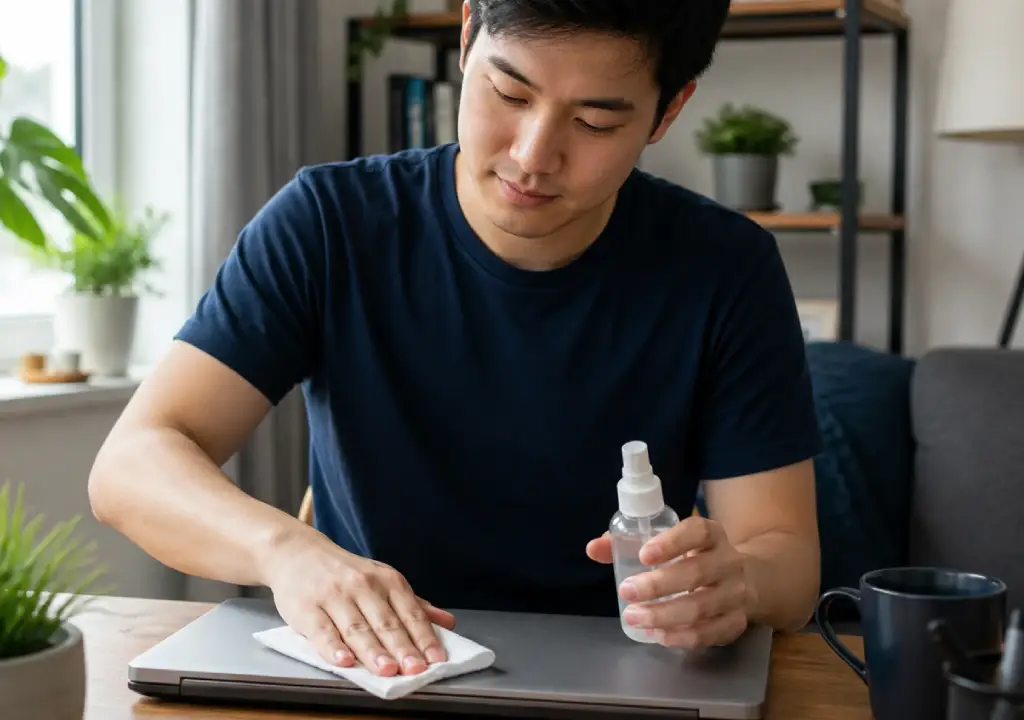
قبل از تمیز کردن لپ تاب را خاموش کن و چند دقیقه صبر کن تا کاملا خنک شود. وقتی صفحه گرم است، لکهها کمتر دیده میشوند و احتمال این که روی یک نقطه بیش از حد فشار بدهی زیاد است. همین فشار اضافه است که گاهی باعث ایجاد سایه دائمی روی نمایشگر میشود.برای شروع، از یک دستمال میکروفایبر خشک استفاده کن و گرد و خاک را در یک جهت جمع کن. رفتوبرگشتی پاک نکن، چون ذرات ریز ممکن است سطح صفحه را خش بیندازند. این خراشها اول دیده نمیشوند، ولی وقتی نور به صفحه میخورد متوجه ردشان میشوی.اگر رد انگشت یا لکه روغنی مانده، چند قطره آب مقطر یا محلول مخصوص نمایشگر را روی دستمال بزن، نه مستقیم روی صفحه. این یکی از اشتباهات شایع است؛ اسپری مستقیم در لبهها نفوذ میکند و به بکلایت آسیب میزند. هدف تو فقط پاک کردن چربی است، نه شستن صفحه.در آخر، با قسمت خشک دستمال سطح را صاف کن تا موج و لکههای ریز از بین بروند. اگر بعد از خشک شدن سایه روی صفحه افتاد، نشانه فشار زیاد یا استفاده از مایع نامناسب است. همیشه آرام، ولی پیوسته کار کن؛ صفحه نمایش چیزی نیست که هر بار تمیزکاری را تحمل کند.
آموزش تمیز کردن پورتهای لپ تاپ
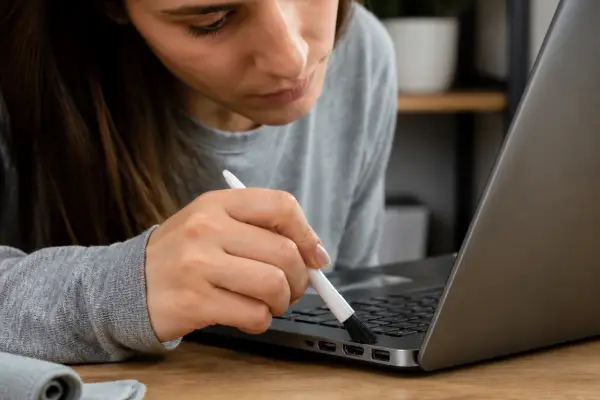
پورتها از جاهاییاند که سریعتر از بقیه بخشها کثیف میشوند، چون همیشه در معرض گرد و ذرات ریز قرار دارند. خیلی از خرابیهای USB و HDMI در واقع به خاطر همین آلودگی ساده هستند، نه مشکل سختافزاری.برای تمیز کردن پورتها، لپ تاپ را کمی کج نگه دار تا ذرات آزاد بتوانند بیرون بیایند. سپس با اسپری هوای فشرده چند ضربه کوتاه بزن. نکته مهم این است که هوا را مداوم نگیری، چون سرمای اسپری میتواند کمی رطوبت ایجاد کند و نشتی روی مدار باعث مشکل جدی شود.اگر اطراف پورت چرب شده، از گوش پاککن نمدار با الکل ایزوپروپیل استفاده کن. فقط این قانون را همیشه در ذهن داشته باش: گوش پاککن نباید داخل پورت برود. پینهای داخلی بسیار ظریفاند، خم شدن یکی از آنها یعنی هزینه تعمیر چند برابری.یک نکته جالب اینکه اگر موقع وصل کردن فلش یا شارژر حس لقی یا قطعی داری، اول پورت را تمیز کن قبل از اینکه فکر تعویض بیفتید. در خیلی از موارد، خاک فشرده همان چیزی است که اتصال را ناقص میکند.
آموزش تمیز کردن دریچه و فن لپ تاپ
وقتی لپ تاپ داغ میشود یا فنش با صدای بلند کار میکند یا صدای وزوز لپ تاب را می شنوید، اصولا گرد و خاک جلوی مسیر جریان هوا را گرفته. این گرد خفیف ولی ضخیم، هوای گرم را گیر میاندازد و فن را مجبور میکند بیشتر بچرخد. نتیجه؟ افت عملکرد و کاهش عمر دستگاه.برای تمیز کردن فن، لپ تاپ را خاموش کن و برقش را جدا کن. اسپری هوای فشرده را از فاصله کم و با زاویه استفاده کن تا خاک بیرون بیاید، نه داخل. اگر فقط روبهرو اسپری کنی، ذرات ریز به عمق دستگاه رانده میشوند.یک نکته کمتر شنیده، این است که اجازه نده فن موقع اسپری بچرخد. چرخش ناگهانی با فشار هوا ممکن است محور آن را دچار آسیب بلبرینگ کند. برای جلوگیری، میتوانی با خلال چوبی در لبه دریچه، پره را نگه داری بدون این که وارد فضای داخلی شوی.اگر فن هنوز بعد از تمیزکاری صدا میدهد یا دستگاه داغ میکند، خمیر حرارتی پردازنده احتمالا خشک شده و به سرویس تخصصی نیاز دارد. این مرحله را خودت انجام نده، چون باز کردن لپ تاپ بدون ابزار ضد استاتیک ریسک زیادی دارد.
آموزش تمیز کردن دکمههای کیبورد لپ تاپ
کیبورد جایی است که همه کثیفیها در آن جمع میشود و چون دائما لمسش میکنی، این آلودگی مستقیم با پوست و چربی دستت ترکیب میشود. خیلی وقتها حس چسبندگی روی دکمهها به خاطر تجمع همین چربی خشکشده است، نه خرابی دکمه.اول لپ تاپ را خاموش کن و کمی برعکس نگه دار. با یک برس نرم بین دکمهها را آرام تمیز کن، طوری که برس واقعا وارد شکافها شود نه فقط روی سطح حرکت کند. با چند ضربه سبک به پشت دستگاه میتوانی ذرات آزادشده را بیرون بیندازی.برای سطح دکمهها، از دستمال میکروفایبر نمدار با الکل ایزوپروپیل استفاده کن. ولی حتما میزان رطوبت را کنترل کن؛ خیلی از خرابیهای کیبورد به خاطر ورود همان مایع ریز زیر کلیدهاست. دستمال باید مرطوب باشد، نه خیس.
یک نکته که اصولا کسی نمیگوید این است که روی بعضی لپتاپها حروف کیبورد با چاپ ضعیفتری زده میشود. اگر لپ تاپ تو از مدلهای قدیمیتر است، فشار کمتر و حرکت آرامتر را انتخاب کن. در تمیزکاری، «تکرار ملایم» همیشه بهتر از «قدرت زیاد» است.اگر دکمهای گیر دارد یا دیر برمیگردد، اول با گوش پاککن نمدار لبههای همان کلید را تمیز کن. در بسیاری از موارد، همین تمیزکاری اطراف دکمه مشکل را حل میکند و نیازی به باز کردن نیست. باز کردن دکمهها کار سادهای نیست و گاهی باعث شکستن گیره زیر آن میشود.
هر چند وقت یکبار باید کیبورد لپ تاپ را تمیز کنیم؟
این سوال دقیقا همان چیزی است که خیلیها دنبال جوابش هستند. پاسخ وابسته به شرایط استفاده است، ولی میتوانی این الگو را در نظر بگیری:
- اگر هر روز چند ساعت تایپ میکنی و محیط نسبتا تمیز است:هر ۳ تا ۴ هفته یکبار تمیز کردن کیبورد لپ تاپ کافی است.
- اگر محیط کار پرگرد و غبار است، روی میز کار کاغذ زیاد جابهجا میکنی یا حیوان خانگی داری:بهتر است هر ۲ هفته یکبار کیبورد را تمیز کنی.
- اگر عادت داری کنار لپ تاپ چای، قهوه، نوشابه یا تنقلات بخوری:پاکسازی سطحی (با دستمال میکروفایبر) را هفتهای یکبار انجام بده و تمیز کردن عمیقتر را ماهی یکبار انجام بده.
بهطور خلاصه، هر زمان که روی دکمهها لایهای از چربی یا گرد و خاک میبینی، یا بعضی کلیدها حس نرمی و روان بودن قبلی را ندارند، وقت آن است که دوباره سراغ آموزش تمیز کردن کیبورد لپ تاپ بروی و یک بار دیگر همه چیز را مرتب کنید.
قبل از تمیز کردن کیبورد لپ تاپ چه کارهایی باید انجام دهیم؟
قبل از اینکه شروع به تمیز کردن کیبورد لپتاپ کنی، چند کار ساده اما مهم وجود دارد که بهتر است حتما انجام بدهی. اول از همه لپتاپ را خاموش کن و شارژر را از دستگاه جدا کن تا هنگام تمیزکاری هیچ جریان برقی در کیبورد وجود نداشته باشد. اگر دستگاهت باتری جداشدنی دارد، بهتر است آن را هم خارج کنی تا احتمال آسیب به قطعات داخلی به صفر برسد. بعد از آن، یک نگاه کوتاه به وضعیت کیبورد بینداز؛ ببین فقط گرد و خاک روی دکمهها جمع شده یا ذراتی بین کلیدها گیر کردهاند. این بررسی کوتاه کمک میکند بدانی قرار است فقط سطح کیبورد را تمیز کنی یا لازم است با دقت بیشتری بین دکمهها را هم پاکسازی کنی. انجام همین چند قدم ساده باعث میشود تمیزکاری هم ایمنتر انجام شود و هم نتیجه بهتری بگیرید.
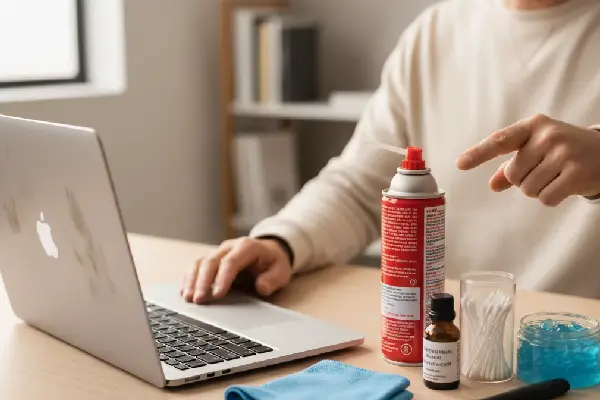
وسایل لازم برای تمیز کردن کیبورد لپ تاپ
برای اینکه آموزش تمیز کردن کیبورد لپ تاپ کامل و قابل اجرا باشد، بهتر است ابزارهای زیر را آماده کنی. همه این موارد اصولا در خانه یا با هزینه کم قابل تهیه هستند.
دستمال میکروفایبر
دستمال میکروفایبر یکی از بهترین ابزارها برای تمیز کردن کیبورد لپ تاپ است، چون سطحی نرم و بدون پرز دارد و هنگام پاک کردن دکمهها هیچ خطی روی آنها ایجاد نمیکند. با این دستمال میتوانی هم سطح دکمهها و هم اطراف کیبورد را تمیز کنی، بدون اینکه ذرات یا پرزی روی دستگاه باقی بماند. اصولا در روش تمیز کردن کیبورد لپ تاپ از این دستمال به صورت خشک یا کمی مرطوب (با مقدار بسیار کم الکل یا آب مقطر) استفاده میشود تا لکهها و چربیهای روی کلیدها بهراحتی پاک شوند.
گوش پاککن
وقتی دستمال به بعضی گوشهها نمیرسد، گوش پاککن دقیقا همانجاست که باید ازش کمک بگیری. مخصوصا اطراف دکمههای بزرگی مثل Space یا Enter، یا دور تاچپد.برای پاک کردن لکههای چربی، نوک گوش پاککن را خیلی کم به الکل ایزوپروپیل آغشته کن و بهآرامی روی لبه دکمهها بکشید. فراموش نکنید گوش پاککن نباید خیس باشد! چون حتی یک قطره مایع که وارد زیر دکمه شود، ممکن است اتصالی ایجاد کند. فقط مرطوب بودن خیلی کم کافی است.
الکل ایزوپروپیل ۷۰٪
اگر روی دکمهها رد چربی، اثر انگشت یا لکه نوشیدنی خشکشده مانده، بهترین گزینه تمیز کردن کیبورد لپ تاپ با الکل ایزوپروپیل است. این ماده سریع تبخیر میشود و چیزی از خودش باقی نمیگذارد.برای استفاده چند قطره از الکل را روی گوش پاککن یا گوشه دستمال میکروفایبر بریز، نه مستقیم روی کیبورد. بعد با حرکات نرم سطح دکمهها را پاک کن تا برق نو بگیرند.نکته جالب اینکه همین الکل برای تمیز کردن موس و سطح بدنه لپ تاپ هم کاملا بیخطر است.
برس نرم یا براش مخصوص کیبورد
اگه از اونهایی هستی که لپ تاپ همیشه روی میز کار بازه و گرد و خاک رویش مینشیند، داشتن یک براش نرم لازم است. براش ضدالکتریسیتهساکن (ESD) مخصوص تجهیزات الکترونیکی، کمک میکند گرد و خاک از بین دکمهها خارج شود بدون اینکه الکتریسیته ساکن ایجاد کند.حرکتش باید ملایم و در یک جهت باشد، نه رفت و برگشتی؛ چون در حالت رفت و برگشتی ممکن است خاک فقط جابهجا شود.اگر این براش را کنار لپ تاپ نگه داری، تمیز کردن کیبورد لپ تاپ از گرد و خاک کار چند دقیقهای میشود.
ژل تمیز کننده کیبورد
ژل مخصوص کیبورد چیزی شبیه خمیر نرم است. آن را روی دکمهها میگذاری، کمی فشار میدهی و میبینی که به داخل فاصلهها میرود و گرد و خاک را به خودش میگیرد. بعد ژل را از روی کیبورد بلند میکنی و تمام ذرات همراهش بیرون میآیند.برای وقتهایی که حوصله نداری تکتک دکمهها را با برس یا گوش پاککن تمیز کنی، این ژل نجاتدهنده است. فقط دقت کن نوعی را بخری که مخصوص لوازم الکترونیکی است؛ بعضی ژلهای ارزان ممکن است چسبناک بمانند و روی دکمهها لکه بدهند.
چگونه کیبورد را به مدت طولانی تمیز نگه داریم؟
اگر نمیخواهی هر هفته درگیر تمیزکاری شوی، چند عادت ساده میتواند کیبوردت را سالها تمیز و سالم نگه دارد. رعایت این موارد، همانقدر مهم است که انتخاب بهترین روش تمیز کردن کیبورد لپ تاپ در ابتدا مهم بود.
- همیشه قبل از کار، دستت را خشک و تمیز کن. چربی دست دشمن اصلی کیبورد است.
- از کاور سیلیکونی مخصوص برای محافظت روزمره استفاده کن.
- لپتاپ را روی میز تمیز نگه دار و از خوردن کنار آن خودداری کن.
- هر هفته با برس نرم گرد و خاک سطحی را پاک کن.
- هر یک ماه یکبار با گوش پاککن و الکل ایزوپروپیل لبهها را تمیز کن.
- هنگام استفاده از اسپری هوا، هر بار به مدت کوتاه و با زاویه بزن تا گرد به داخل نرود.
- اگر لکه چربی دیدی، سریع پاک کن، چون ماندنش باعث سخت شدن و تغییر رنگ کلید میشود.
- لپتاپ را هنگام استراحت بپوشان تا گرد و خاک روزانه رویش ننشیند.
- برای مسافرت از کیسهی مخصوص استفاده کن تا خاک یا رطوبت وارد نشود.
- هر بار پس از تمیزکردن، حداقل ۵ دقیقه صبر کن تا رطوبت کاملا خشک شود.
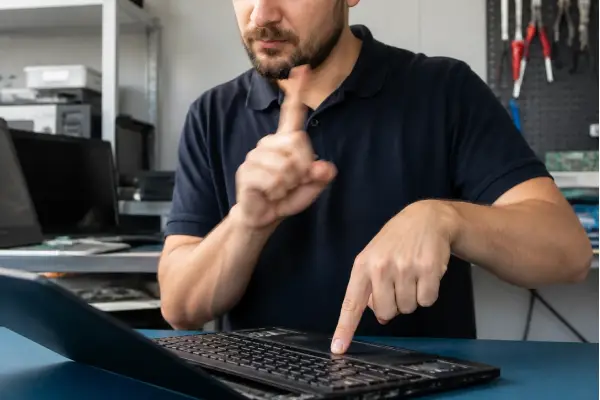
۱۰ اشتباه رایج هنگام تمیز کردن کیبورد لپ تاپ
قبل از اینکه توضیح دهیم بهترین روش تمیز کردن لپ تاپ چیست، باید بدانی چه کارهایی را به هیچ وجه نباید انجام دهی. اشتباهاتی که شاید ساده به نظر برسند، اما در عمل بیشترین خرابیهای از همین موارد شروع میشوند. اگر از این ده مورد دوری کنی، نهتنها تمیزکاری نتیجه بهتری میدهد، بلکه عمر لپتاپت هم چند برابر میشود.
1.مایع تمیزکننده را هرگز مستقیم روی کیبورد اسپری نکن و همیشه آن را ابتدا روی دستمال بزن.
۲. قبل از شروع تمیز کردن لپ تاپ ، حتما لپتاپ را خاموش کن و اتصال برق را قطع کن.
۳. از آب معمولی برای تمیز کردن کیبورد استفاده نکن و فقط از محلول مناسب یا الکل ایزوپروپیل بهره ببر.
۴. هنگام استفاده از الکل، مطمئن شو غلظت آن استاندارد است تا حروف روی دکمهها آسیب نبیند.
۵. در زمان تمیز کردن زیر دکمهها، از وارد کردن فشار زیاد خودداری کن تا گیرهها نشکند.
۶. برای خارج کردن گرد و خاک، از هوای فشرده ملایم استفاده کن و سراغ جاروبرقی قوی نرو.
۷. پس از پایان کار، اجازه بده کیبورد کاملا خشک شود و سپس دستگاه را روشن کن.
۸. فقط از پارچه میکروفایبر نرم استفاده کن تا سطح دکمهها خط نیفتد.
۹. از جدا کردن دکمهها بدون آگاهی از ساختار آنها پرهیز کن و در صورت امکان تمیز کردن بدون باز کردن را انتخاب کن.
۱۰. هنگام تمیز کردن لپ تاپ ، اطراف و لبه دکمهها را نیز با دقت پاک کن تا آلودگی پنهان باقی نماند.
آموزش تمیز کردن کیبورد لپ تاپ در برندهای مختلف
هر برند لپتاپ طراحی خاصی برای صفحهکلیدش دارد. پس نحوه تمیز کردن کیبورد لپ تاپ میتواند بسته به برند کمی فرق داشته باشد.پس در هنگام خرید لپ تاب باید به این نکات هم توجه کنید. در ادامه نکات اختصاصی هر برند مطرح را آوردهام.
تمیز کردن کیبورد لپ تاپ ایسوس
در لپتاپهای ایسوس اصولا فاصله بین کلیدها کم است و احتمال ورود گرد و خاک پایین است؛ اما چربی دست زود روی سطح مینشیند. تمیز کردن کیبورد لپ تاپ ایسوس بهتر است با دستمال میکروفایبر نمدار و حرکات دایرهای آرام انجام شود. استفاده از اسپری هوای فشرده الزامی نیست مگر در اطراف کلید Space و Enter که گرد و خاک جمع میشود. البته فراموش نکنید که گاهی تمیز کردن را بهتر است به عهدهی متخصص بسپارید. به همین دلیل، پیشنهاد میکنیم با نمایندگی ایسوس تماس بگیرید و از کارشناسان آنها راهنمایی بگیرید
تمیز کردن کیبورد لپ تاپ لنوو
مدلهای ThinkPad به خاطر طراحی گودی بین کلیدها، آلودگی را بیشتر نگه میدارند. برای تمیز کردن کیبورد لپ تاپ لنوو ابتدا با برس نرم بین کلیدها را تمیز کن، سپس با الکل ایزوپروپیل و گوش پاککن سطح حروف را پاک کن تا چاپ سفید دکمهها کمرنگ نشود.
تمیز کردن کیبورد لپ تاپ HP
کیبوردهای HP اصولا براقاند و رد انگشت رویشان میماند. پیشنهاد میشود از محلول رقیقشده آب و الکل (نسبت ۹ به ۱) استفاده کنی تا سطح ماتتر شود. در روش تمیز کردن کیبورد لپ تاپ HP توجه کن که حروف چاپی در برخی مدلها سریعتر پاک میشوند؛ پس پارچه را خیلی خیس نکن.
تمیز کردن کیبورد لپ تاپ Dell
دل یکی از حساسترین طراحیها را دارد. بیشتر مدلها از کلیدهای نازک با اتصالات ظریف بهره میبرند. در آموزش تمیز کردن کیبورد لپ تاپ دل هرگز از فشار زیاد یا هوای سرد فشرده استفاده نکن؛ کافی است برس نرم و اسپری هوای کنترلشده برای تمیز کردن کیبورد لپ تاپ از گرد و خاک به کار ببری.
نتیجهگیری
تمیز کردن کیبورد لپ تاپ کاری است که اگر درست انجام شود، هم ظاهر دستگاه را تازه نگه میدارد، هم از مشکلاتی مثل دکمههای گیرکرده، خطای تایپ، یا حتی سوختن مدار جلوگیری میکند. یادت باشد همیشه آموزش تمیز کردن کیبورد لپ تاپ بدون باز کردن را دنبال کن و از ابزار حرفهای استفاده کن. رعایت جزئیات سادهای مثل خشک بودن دستمال، استفاده از الکل مناسب، و فشار آرام هنگام پاک کردن، تفاوت بین یک تمیزکاری عادی و یک تمیزکاری درست را مشخص میکند.
سوالات متداول در مورد تمیز کردن لپ تاب
اگر آب یا نوشیدنی روی کیبورد ریخت چه کنیم؟
فورا دستگاه را خاموش کن، برق و باتری را جدا کن و لپتاپ را وارونه بگذار تا مایع خارج شود. هرگز سعی نکن سریع روشنش کنی؛ حداقل ۲۴ ساعت کامل صبر کن تا کاملا خشک شود.
اگر کیبورد لپ تاپ خیلی کثیف باشد چه کنیم؟
در این حالت، تمیز کردن زیر دکمههای کیبورد لپ تاپ با برس و اسپری هوای فشرده بهترین گزینه است. اگر باز هم دکمهها چسبیدهاند، سرویس تخصصی نیاز است.
اگر بعضی دکمهها بعد از تمیز کردن کار نکنند چه کنیم؟
احتمالا رطوبت زیر کلید باقیمانده. چند ساعت در محیط گرم و خشک بگذار، اصولا درست میشود. اگر نه، مدار کیبورد باید بررسی شود.
آیا میتوان کیبورد لپ تاپ را با الکل تمیز کرد؟
بله، اما فقط با الکل ایزوپروپیل و با حداقل رطوبت.
آیا میتوان دکمههای کیبورد لپ تاپ را جدا کرد؟
فقط در مدلهایی که سازنده اجازه داده. در غیر این صورت، ریسک شکستگی زیاد است.
تمیز کردن کیبورد لپ تاپ با جاروبرقی ضرر دارد؟
بله، مکش قوی قطعات را جدا میکند. از برس و اسپری هوا استفاده کن.
اگر کیبورد لپ تاپ خیس شود چه کنیم؟
همانطور که گفتیم، دستگاه را سریع خاموش کن، وارونه بگذار و اجازه بده طبیعی خشک شود.
بهترین وسیله برای تمیز کردن کیبورد لپ تاپ چیست؟
ترکیب دستمال میکروفایبر، اسپری هوای فشرده و الکل ایزوپروپیل بهترین گزینه است.
آیا شستن کیبورد لپ تاپ ممکن است؟
خیر. این کار به سرعت منجر به خرابی کامل مدار میشود.