



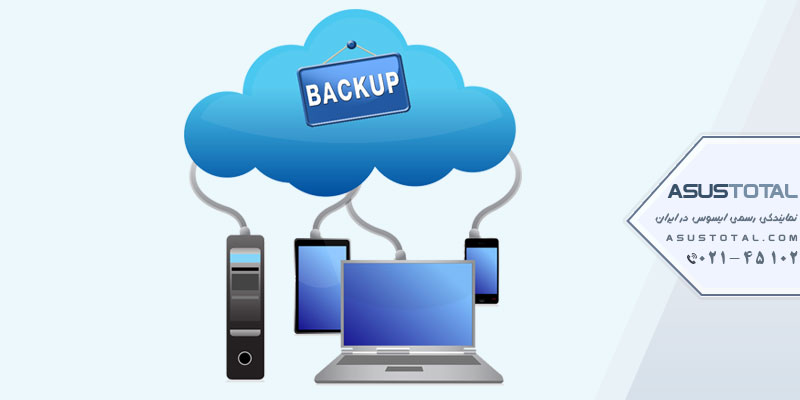
آخرین باری که از تمام اسناد و عکس های مهم خود نسخه پشتیبان یا بک آپ تهیه کردید چه زمانی بوده است؟ ماه گذشته؟ پارسال؟ هرگز؟ راه اندازی یک سیستم پشتیبان خوب می تواند زمان بر و ترسناک به نظر برسد، اما اینطور نیست. هر کسی می تواند این کار را انجام دهد و همه باید انجام دهند.
در کمتر از 15 دقیقه میتوانید سیستمی داشته باشید که به طور خودکار از فایلهای شما پشتیبانگیری میکند – هم در یک درایو خارجی و هم در فضای ذخیرهسازی ابری رمزگذاریشده – با ما همراه باشید تا روش بک آپ گرفتن از اطلاعات ویندوز ، نرم افزار بکاپ گیری از برنامه های نصب شده ویندوز ، نحوه بک آپ گرفتن از ویندوز 7 و 8 و 10 و بهترین نرم افزار بکاپ گیری ویندوز را به شما آموزش بدهیم.
برای تعمیر لپ تاپ ایسوس خود می توانید با کارشناسان ایسوس توتال تماس بگیرید.
بهترین روش بک آپ گیری اطلاعات ویندوز چیست
کارشناسان قانون 3-2-1 را برای بک آپ گیری توصیه می کنند: سه نسخه از داده های شما، دو نسخه محلی (در دستگاه های مختلف) و یک نسخه خارج از سایت. برای اکثر مردم، این به معنای داده های اصلی در رایانه شما، یک نسخه پشتیبان در یک هارد دیسک خارجی و دیگری در یک سرویس پشتیبان گیری ابری است. با استفاده از این سیستم، بعید است که تمام اطلاعات خود را از دست بدهید، حتی اگر لپ تاپ شما دزدیده شود، هارد دیسک شما خراب شود، خانه شما سوخته، یا اینترنت همانطور که می دانیم از بین برود.
در این راهنما، ما بر روی ایجاد یک نسخه پشتیبان افزایشی خودکار تمرکز کردهایم (پشتیبانگیری که فقط از فایلهایی که از آخرین نسخه پشتیبان تغییر کردهاند نسخه پشتیبان تهیه میکند)، زیرا وقتی آن را تنظیم کردید، دیگر لازم نیست نگران آن باشید. سیستم به طور خودکار از تمام داده های گذشته و آینده شما مطابق با قانون 3-2-1 نسخه پشتیبان تهیه می کند و همچنین می توانید برای مشاهده نسخه های قبلی فایل های خود در صورت بازنویسی چیزی مهم، به عقب برگردید.
سرویسهای همگامسازی ابری مانند Dropbox یا Google Drive پشتیبانگیری نیستند، آنها برای همگامسازی فایلها در دستگاهها هستند و در این کار عالی هستند. اما آنها برای پشتیبان گیری از کل رایانه شما مقرون به صرفه نیستند – Google برای 1 ترابایت ماهیانه 10 دلار و Dropbox برای 1 ترابایت 8.25 دلار دریافت می کند که گرانتر از 5 دلار نامحدود Backblaze در ماه است. و معمولاً کلید رمزگذاری خصوصی وجود ندارد، بنابراین ما استفاده از خدمات همگامسازی ابری را برای هر چیز خصوصی، بهویژه اسناد شخصی مانند اظهارنامه مالیاتی، پیشنهاد نمیکنیم. اما بسته به نیاز شما و میزان دقت شما در قرار دادن فایل، ممکن است یک سرویس همگام سازی ابری برای شما کافی باشد.
سرویسهای پشتیبان ابری فایلهای موجود در انتهای شما را رمزگذاری میکنند. این بدان معناست که ارائه دهنده کلید رمزگشایی آنها را ندارد و تا حد امکان آنها را ایمن می کند. اما اگر هنوز به یک سرویس پشتیبانگیری ابری اعتماد ندارید، گزینههای شما برای پشتیبانگیری 3-2-1 بسیار محدودتر است. هنوز باید یک نسخه پشتیبان در خانه و دیگری خارج از سایت داشته باشید. برای پشتیبانگیری خارج از سایت خود، به درایو دیگری نیاز دارید که در مکان فیزیکی متفاوتی مانند محل کار یا خانه یک دوست ذخیره شود. شما می توانید یک سیستم سرور راه دور برای مدیریت این کار راه اندازی کنید، اما بسیار پیچیده است.
از کدام فایل ها باید نسخه پشتیبان تهیه کنید
وقتی صحبت از بک آپ گیری از رایانه می شود، این لزوماً به معنای کل سیستم نیست. تهیه یک کپی از هر فایل، پوشه، برنامه و سایر دادهها، هارد دیسک شما را شبیه سازی میکند، که فرآیند پیچیده تری است که برای اکثر افراد غیر ضروری است.فقط باید از فایل های اطلاعات شخصی نسخه پشتیبان تهیه کنید. انواع فایلهای کلیدی شامل اسناد، صفحات گسترده، ارائه ها، عکس ها و تصاویر، موسیقی و ویدئو میشود.
به عبارت دیگر، شما باید از هر فایلی که شخصاً ایجاد کرده یا به دست آورده اید و می خواهید نگه دارید، نسخه پشتیبان تهیه کنید.نیازی به پشتیبان گیری از فایل های سیستم ندارید. اگر با ویندوز مشکل دارید، میتوانید از بازیابی سیستم یا بازنشانی کامل کارخانهای برای بازگشت به نقطه قبلی یا بازنشانی کل سیستم خود استفاده کنید. هر دوی اینها بدون اینکه به صورت دستی از چیزی بک آپ بگیرید کار می کنند.
شما نباید از برنامه ها نسخه پشتیبان تهیه کنید. برنامهها میتوانند چندین گیگابایت طول بکشند و به راحتی نصب مجدد میشوند، بنابراین بهتر است از فایلهای پیکربندی که برنامهها را منحصر به شما میکنند، نسخه پشتیبان تهیه کنید. اگر زمانی نیاز به نصب مجدد یک برنامه داشتید، پس از دانلود آخرین نسخه از وبسایت آن، فقط فایلهای پیکربندی را جایگزین کنید، و در بیشتر موارد باید آن را ادامه دهید.
بخش مشکل این است که همه برنامه ها فایل های پیکربندی را در یک مکان ذخیره نمی کنند. برخی به طور مستقیم در پوشه نصب شده برنامه ذخیره می شوند، برخی دیگر در پوشه کاربر شما و برخی دیگر در پوشه AppData سیستم شما نگهداری می شوند. این به شما بستگی دارد که بدانید از کدام فایلها باید برای هر یک از برنامههایی که به طور منظم استفاده میکنید نسخه پشتیبان تهیه شود.
1.چگونه از رایانه خود در Google Drive نسخه پشتیبان تهیه کنید
اپلیکیشن دسکتاپ گوگل درایو اکنون Backup and Sync نامیده می شود. در حالی که هنوز به شما امکان می دهد به فایل های Google Drive خود دسترسی داشته باشید، می توانید از آن به عنوان یک ابزار پشتیبان نیز استفاده کنید. این به شما امکان میدهد از فایلها در فضای ابری پشتیبانگیری کنید، حتی اگر در پوشه Google Drive شما نباشند.
از آنجایی که Google Drive پانزده گیگابایت را به صورت رایگان در اختیار شما قرار می دهد (در حساب های Gmail، Google Drive و Google Photos شما پخش می شود)، گزینه جذابی برای پشتیبان گیری اولیه است. اگر به فضای بیشتری نیاز دارید، مشترک Google One شوید تا 100 گیگابایت فضا با 2 دلار در ماه، 200 گیگابایت برای 3 دلار در ماه، یا 2 ترابایت با 10 دلار در ماه دریافت کنید.
در اینجا نحوه پشتیبان گیری از فایل های خود با استفاده از Google Drive آورده شده است:
- ابزار Backup and Sync را نصب کنید، سپس آن را اجرا کنید و وارد حساب Google خود شوید. اگر پشتیبانگیری را در طول راهاندازی اولیه تنظیم نکردید، روی نماد پشتیبانگیری و همگامسازی در سیستم خود کلیک کنید و سپس روی منوی سه نقطه Menu > Preferences کلیک کنید.
- در تب My Computer، پوشههایی را که میخواهید پشتیبانگیری شود، انتخاب کنید. این مکانهای رایج را نشان میدهد، اما میتوانید با استفاده از پیوند انتخاب پوشه، هر تعداد که میخواهید اضافه کنید. همچنین می توانید روی متن My Computer کلیک کنید تا نام توصیفی بیشتری به آن بدهید.
- روی دکمه Change کلیک کنید تا تصمیم بگیرید که آیا میخواهید از همه فایلها نسخه پشتیبان تهیه کنید یا فقط از عکسها/فیلمها. در قسمت Advanced settings ، همچنین میتوانید فایلهای با پسوندهای خاص را نادیده بگیرید.
- اگر میخواهید از دستگاههای قابل جابجایی نیز نسخه پشتیبان تهیه کنید، روی نوشتار USB Devices & SD Cards کلیک کنید تا انتخاب کنید از کدام یک نسخه پشتیبان تهیه شود.
- تا زمانی که Backup and Sync فعال باشد، از پوشه های انتخابی شما نسخه پشتیبان تهیه می کند. باید Open Backup and Sync را در هنگام راه اندازی سیستم در تب تنظیمات فعال کنید تا هر بار که ویندوز را بوت می کنید اجرا شود.
- برای دسترسی به نسخه های پشتیبان خود در آینده، به وب سایت Google Drive بروید و در صورت نیاز وارد سیستم شوید. از نوار کناری سمت چپ، Computers > My Compute را انتخاب کنید.
2.چگونه از رایانه خود در OneDrive نسخه پشتیبان تهیه کنید
مانند Google Drive، OneDrive علاوه بر عملکرد معمول ذخیره سازی ابری، یک ویژگی اصلی پشتیبان گیری ارائه می دهد. این بدان معنی است که هر چیزی که در پوشه OneDrive قرار می دهید با همه دستگاه های شما همگام می شود، اما می توانید از فایل ها در مکان های دیگر نیز محافظت کنید.
OneDrive این مزیت را دارد که در ویندوز 10 تعبیه شده است، اما متاسفانه فضای ذخیره سازی بسیار کمتری را ارائه می دهد. شما 5 گیگابایت رایگان دریافت می کنید و می توانید برای 100 گیگابایت فضا، 2 دلار در ماه بپردازید. فراتر از آن، برای دریافت 1 ترابایت فضای ذخیره سازی OneDrive، باید در Microsoft 365 مشترک شوید.
در اینجا نحوه پشتیبان گیری از فایل های خود با استفاده از OneDrive آورده شده است:
- در ویندوز 10، OneDrive باید قبلاً نصب شده باشد. می توانید آن را از طریق نماد موجود در System Tray یا با جستجوی آن در منوی Start بررسی کنید.
- اگر آن را ندارید، OneDrive را دانلود و نصب کنید، سپس با حساب مایکروسافت خود وارد شوید.
- روی نماد OneDrive در سیستم خود کلیک کنید و سپس Help & Settings > Settings را کلیک کنید تا پانل گزینه های آن باز شود.
- به تب Backup بروید و روی Manage backup کلیک کنید. با این کار پنجره جدیدی باز می شود که در آن می توانید از پوشه های Desktop، Documents و/یا Pictures خود نسخه پشتیبان تهیه کنید. برخلاف Google Drive، نمیتوانید پوشههای دیگری را برای پشتیبانگیری انتخاب کنید.
- برای اجرای یک نسخه پشتیبان، روی Start Backup کلیک کنید. پس از تکمیل این کار، OneDrive به پشتیبان گیری از فایلها در پوشههای انتخابی شما ادامه میدهد.
- همچنین در تب پشتیبان گیری، اگر میخواهید از تصاویر و ویدیوها از دستگاههای قابل جابجایی نسخه پشتیبان تهیه کنید، کادر زیر عکسها و ویدیوها را علامت بزنید. برای پشتیبانگیری از عکسهای صفحه، کادر زیر Screenshots را علامت بزنید.
- در نهایت، مطمئن شوید که وقتی من وارد ویندوز می شوم در تب تنظیمات، OneDrive را به صورت خودکار راه اندازی کنید تا مجبور نباشید آن را به صورت دستی برای اجرای نسخه پشتیبان باز کنید.
- فایل های پشتیبان گیری شده خود را در حساب OneDrive خود با همین نام (مانند دسکتاپ) پیدا خواهید کرد.
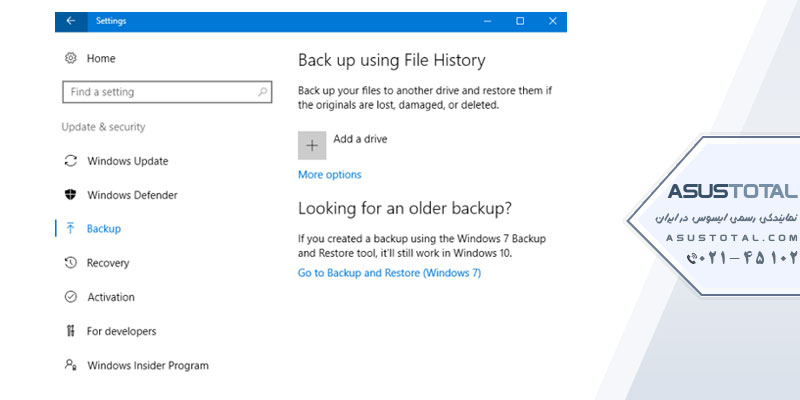
3.نحوه بک آپ گرفتن از رایانه با Dropbox
سرویس Dropbox علاوه بر قابلیت ذخیرهسازی ابری معمول، اکنون امکان بک آپ از رایانه را نیز فراهم کرده است. با این حال، باید بدانید که Dropbox یکی از محدودترین گزینهها برای بک آپ ابری است، زیرا در نسخه رایگان تنها ۲ گیگابایت فضا ارائه میدهد. در حالیکه نسخه Plus آن با هزینه ماهانه ۱۲ دلار، ۲ ترابایت فضا در اختیار شما قرار میدهد که تفاوت چشمگیری دارد.
به همین دلیل، برای اکثر کاربران توصیه میشود از Dropbox بهعنوان سرویس اصلی بک آپ ابری استفاده نکنند، چرا که ابزارهای دیگر فضای بیشتری با قیمت مناسبتر و انعطافپذیری بالاتری ارائه میدهند. با این حال، اگر تصمیم دارید از Dropbox برای بک آپ گرفتن از فایلهای رایانهای خود استفاده کنید، مراحل زیر را دنبال کنید:
-
ابتدا برنامه Dropbox را دانلود و نصب کنید و وارد حساب کاربری خود شوید.
-
روی نماد Dropbox در نوار وظیفه کلیک کرده، سپس تصویر پروفایل خود را انتخاب و گزینه Preferences را باز کنید.
-
وارد تب Backups شوید و روی دکمه Set up کلیک کنید.
-
در پنجره جدید، پوشههایی مانند Desktop، Documents و Downloads را برای بک آپ گیری انتخاب کنید و مجدداً گزینه Set up را بزنید.
-
Dropbox از شما درخواست میکند نسخه آزمایشی Plus را فعال کنید؛ برای ادامه، گزینه Basic را انتخاب کرده و روی Yes کلیک کنید تا از مرحله عبور کنید. (توجه داشته باشید که اگر فضای Dropbox شما پر شود، فرآیند بک آپ متوقف خواهد شد.)
-
اکنون Dropbox شروع به بک آپ از فایلها میکند و پیشرفت کار را به شما نشان میدهد.
-
در تب General، گزینه Start Dropbox on system startup را فعال کنید تا برنامه هنگام روشن شدن سیستم بهصورت خودکار برای بک آپ گیری اجرا شود.
-
پس از اتمام، فایلهای بک آپ شده شما در مسیر My PC [نام رایانه شما] در حساب Dropbox نمایش داده میشوند.
استفاده از Dropbox برای بک آپ گیری از فایلهای ضروری میتواند مفید باشد، اما اگر حجم دادههای شما زیاد است یا به فضای ابری نامحدود نیاز دارید، انتخاب سرویسهای تخصصیتر گزینهای منطقیتر خواهد بود.
4.با یک سرویس بک آپ ابری کامل، از اطلاعات خود محافظت کنید
در بخشهای قبل به گزینههای مختلف بک آپ ابری که توسط سه سرویس اصلی ذخیرهسازی ارائه میشوند اشاره کردیم. این سرویسها برای کاربرانی که دادههای محدودی دارند گزینهای مناسب و رایگان محسوب میشوند. اما اگر حجم زیادی از اطلاعات برای بک آپ گیری دارید، بهتر است از یک ابزار اختصاصی برای پشتیبانگیری ابری استفاده کنید.
این ابزارها به شما اجازه میدهند تا با هزینهای کمتر، از دادههای بیشتری بک آپ بگیرید و دیگر نگران محدودیت فضای ذخیرهسازی نباشید. برای بیشتر کاربران، ما استفاده از سرویس Backblaze را پیشنهاد میکنیم. این سرویس تنها با پرداخت 6 دلار در ماه یا 60 دلار در سال، امکان بک آپ نامحدود از یک رایانه (شامل درایوهای قابل حمل) را فراهم میکند.
Backblaze بهصورت خودکار از مهمترین پوشههای سیستم شما نسخه بک آپ تهیه میکند، بنابراین نیازی نیست فایلها را بهصورت دستی انتخاب کنید. با استفاده از چنین سرویسهایی، اطمینان خواهید داشت که دادههای ارزشمند شما همیشه در فضای ابری محفوظ میمانند و در صورت بروز هرگونه مشکل، بهراحتی قابل بازیابی هستند.
نتیجهگیری
در دنیای دیجیتال امروزی، از دست دادن اطلاعات میتواند خسارات جبرانناپذیری به همراه داشته باشد. به همین دلیل، ایجاد یک سیستم منظم برای بک آپ گیری از اطلاعات اهمیت بسیار بالایی دارد. چه از سرویسهای ابری مانند Google Drive، OneDrive یا Dropbox استفاده کنید، و چه به سراغ ابزارهای حرفهایتر مانند Backblaze بروید، مهمترین نکته این است که فرآیند بک آپ بهصورت منظم و خودکار انجام شود.
رعایت قانون ۳-۲-۱ (سه نسخه از دادهها، دو نسخه محلی و یک نسخه ابری) بهترین استراتژی برای حفظ امنیت دادههای شخصی و کاری است. این روش تضمین میکند که حتی در صورت خرابی سختافزار، سرقت لپتاپ یا بروز حوادث غیرمنتظره، بتوانید به راحتی اطلاعات خود را بازیابی کنید.
اگر تا امروز بک آپ گیری منظم را در برنامه روزمره خود قرار ندادهاید، اکنون زمان مناسبی است تا این عادت حیاتی را شروع کنید. با صرف چند دقیقه برای تنظیم یک سیستم پشتیبان خودکار، میتوانید آرامش خاطر داشته باشید که دادهها و اسناد ارزشمند شما همیشه در امان خواهند بود.
در نهایت، فراموش نکنید که استفاده از سرویسهای مطمئن و ایمن، رمزگذاری مناسب و بررسی دورهای بک آپها، سه گام کلیدی برای حفاظت کامل از اطلاعات دیجیتال شما هستند.
شرکت ایسوس توتال ارائه دهنده خدمات تعمیرات از جمله تعمیر تبلت ایسوس ، تعمیر موبایل ایسوس ، تعمیر آل این وان ایسوس و تعمیر تجهیزات شبکه ایسوس می باشد . برای اطلاعات بیشتر با کارشناسان ما تماس بگیرید.