

اسپیکرها یکی از مهمترین اجزای لپ تاپها هستند و نقش حیاتی در تجربه کاربری ایفا میکنند. اگر عادت دارید در لپ تاپ خود موسیقی گوش دهید، فیلم تماشا کنید یا در جلسات آنلاین شرکت کنید، بدون شک به کیفیت صدای بالا و عملکرد بینقص اسپیکر لپ تاپ نیاز دارید.
هر لپ تاپ، از جمله مدلهای ایسوس، دارای اسپیکرهای داخلی است. با این حال، گاهی ممکن است عملکرد اسپیکر لپ تاپ ایسوس دچار اختلال شود و صدا بهدرستی پخش نشود. در چنین مواقعی تجربه کاربری شما بهشدت آسیب میبیند.
در این مقاله بهصورت گامبهگام دلایل مختلف بروز مشکل در اسپیکر و روشهای رفع اختلال عملکرد اسپیکر لپ تاپ ایسوس را بررسی میکنیم.
اسپیکرها بخش مهمی از لپ تاپ ها هستند. اگر در لپ تاپ خود به موسیقی گوش می دهید یا فیلم می بینید، به اسپیکرهایی با کیفیت صدای خوب نیاز دارید. همه لپ تاپ ها دارای اسپیکرهای داخلی هستند و اگر اسپیکرهای لپ تاپ مطابق انتظار کار نکنند، به تجربه کار با لپ تاپ آسیب وارد می شود. در این مقاله ما به بررسی علت اختلال در عملکرد اسپیکر و تعمیر لپ تاپ ایسوس خواهیم پرداخت و راه حل های برطرف کردن این مشکلات را نیز بررسی خواهیم کرد.
دلایل اصلی اختلال در عملکرد اسپیکر لپ تاپ ایسوس
پیش از انجام هر گونه تعمیر یا تغییر تنظیمات، باید بدانیم چه عواملی میتوانند باعث بروز مشکل در عملکرد اسپیکر لپ تاپ شوند. دلایل شایع این مشکل عبارتند از:
1. نقص سختافزاری
ممکن است اسپیکرهای لپ تاپ به دلیل ضربه، رطوبت یا فرسودگی مدار صوتی آسیب دیده باشند. در این صورت، حتی اگر نرمافزار سالم باشد، اسپیکر کار نخواهد کرد.
2. تنظیمات اشتباه صدا
یکی از رایجترین علل از کار افتادن صدا، تنظیمات اشتباه در کنترل صدا یا دستگاههای پخش (Playback Devices) است. گاهی تنها با تغییر یک گزینه ساده، عملکرد اسپیکر لپ تاپ به حالت عادی بازمیگردد.
3. درایورهای صوتی قدیمی یا معیوب
درایورهای صوتی وظیفه برقراری ارتباط بین سختافزار صدا و سیستمعامل را دارند. اگر این درایورها خراب یا ناسازگار باشند، اسپیکر از کار میافتد.
4. غیرفعال شدن اسپیکر بهعنوان دستگاه پیشفرض
در صورت تنظیم اشتباه، ویندوز ممکن است دستگاه دیگری (مانند هدفون بلوتوث یا HDMI) را بهعنوان پخشکننده صدا انتخاب کند و صدایی از اسپیکر داخلی پخش نشود.
روشهای رفع مشکل عملکرد اسپیکر لپ تاپ ایسوس
حال که با عوامل مختلف آشنا شدیم، بیایید سراغ راهحلها برویم. تمام مراحل زیر را به ترتیب انجام دهید تا بهسرعت مشکل را برطرف کنید.
1. بررسی وضعیت میزان صدا
گاهی بیتوجهی به جزئیات کوچک باعث ایجاد مشکل در عملکرد اسپیکر لپ تاپ میشود. ممکن است صدای لپ تاپ را بهصورت ناخواسته Mute کرده باشید. برای رفع این موضوع:
-
روی آیکون بلندگو در گوشه پایین صفحه (نوار وظیفه) کلیک کنید.
-
مطمئن شوید علامت ضربدر روی نماد صدا وجود ندارد.
-
اگر میزان صدا روی صفر است یا غیرفعال شده، آن را افزایش دهید.
اگر همچنان صدایی نمیشنوید، به سراغ مراحل بعدی بروید.
2. ریستارت لپ تاپ
گاهی تنها با یک راهاندازی مجدد ساده، اختلالات موقتی سیستم و درایورها برطرف میشود. برای این کار:
-
روی منوی Start کلیک کنید.
-
سپس گزینه Power و بعد Restart را انتخاب کنید.
پس از راهاندازی مجدد، پخش صدا را بررسی کنید. اگر مشکل پابرجاست، ادامه دهید.
3. اجرای ابزار Audio Troubleshooter
ویندوز ۱۰ و ۱۱ دارای ابزار داخلی برای رفع خودکار مشکلات صدا هستند. این ابزار گاهی بهطور خودکار عملکرد اسپیکر لپ تاپ را بازیابی میکند.
مراحل اجرا:
-
کلیدهای Windows + I را فشار دهید تا وارد تنظیمات شوید.
-
به بخش System > Sound بروید.
-
در قسمت Master Volume گزینه Troubleshoot را انتخاب کنید.
ویندوز پس از چند لحظه مشکلات مربوط به پخش صدا را شناسایی و اصلاح میکند.
4. بررسی جک صوتی
اگر اخیراً از هدفون یا اسپیکر خارجی استفاده کردهاید، ممکن است سیستم هنوز خروجی صدا را به آن دستگاه اختصاص داده باشد.
-
هدفون را به جک صوتی وصل کرده و پس از چند ثانیه آن را جدا کنید.
-
گاهی این عمل ساده باعث فعال شدن مجدد سنسورهای صوتی و بازگشت عملکرد اسپیکر لپ تاپ میشود.
⚠️ نکته مهم: از وارد کردن اشیای نوکتیز مثل خلالدندان به داخل جک صوتی خودداری کنید، زیرا ممکن است به سختافزار آسیب بزنید.
5. راهاندازی مجدد Audio Services
سرویسهای صوتی در ویندوز مسئول کنترل پخش و ضبط صدا هستند. توقف ناگهانی آنها میتواند منجر به از کار افتادن اسپیکر شود.
برای راهاندازی مجدد این سرویسها مراحل زیر را دنبال کنید:
-
در منوی Start عبارت services.msc را جستجو کرده و باز کنید.
-
گزینه Windows Audio را پیدا کرده و روی آن راست کلیک کنید.
-
گزینه Restart را انتخاب کنید.
-
سپس سرویسهای Remote Procedure Call (RPC) و Windows Audio Endpoint Builder را نیز به همین شکل ریستارت کنید.
پس از انجام مراحل بالا، بررسی کنید آیا صدای لپ تاپ بازگشته است یا خیر.
6. اعمال تغییرات در رجیستری ویندوز
گاهی تغییر نادرست در سطح دسترسی فایلهای رجیستری باعث میشود سیستم قادر به شناسایی اسپیکر نباشد. با تنظیم صحیح مجوزها میتوان عملکرد اسپیکر لپ تاپ را بازگرداند.
مراحل:
-
کلیدهای Windows + R را فشار داده و عبارت
regeditرا تایپ کنید. -
مسیر زیر را باز کنید:
-
روی پوشه Render راستکلیک کرده و گزینه Permissions را انتخاب کنید.
-
نام کاربری خود را انتخاب کرده و گزینه Allow برای Full Control را فعال کنید.
-
روی Apply و سپس OK کلیک کنید.
بعد از این تغییرات، سیستم را ریستارت کنید و بررسی کنید آیا صدا بازگشته است.
7. بررسی و بازگردانی درایور صوتی
درایورهای ناسازگار یکی از دلایل اصلی کاهش یا قطع کامل عملکرد اسپیکر لپ تاپ هستند. اگر اخیراً درایور را بهروزرسانی کردهاید و پس از آن مشکل صدا ایجاد شده، باید درایور را به نسخه قبلی بازگردانید.
روش انجام:
-
در منوی جستجو Device Manager را باز کنید.
-
بخش Sound, Video, and Game Controllers را باز کرده و روی درایور صوتی خود راستکلیک کنید.
-
گزینه Properties را انتخاب کرده و به تب Driver بروید.
-
روی Roll Back Driver کلیک کنید و دستورالعملها را دنبال کنید.
با بازگشت به نسخه پایدارتر درایور، احتمال زیادی وجود دارد که مشکل صدا رفع شود.
8. بهروزرسانی درایور صوتی
اگر مدت طولانی است درایورهای صدا را بهروزرسانی نکردهاید، ممکن است نسخه فعلی با ویندوز جدید سازگار نباشد. برای بهبود عملکرد اسپیکر لپ تاپ بهتر است آخرین نسخه درایور را نصب کنید.
مراحل:
-
وارد Device Manager شوید.
-
بخش Sound, Video, and Game Controllers را باز کنید.
-
روی درایور صدا راستکلیک کرده و گزینه Update Driver را انتخاب کنید.
-
گزینه Search automatically for drivers را بزنید تا ویندوز آخرین نسخه موجود را نصب کند.
در پایان، سیستم را ریستارت کرده و عملکرد اسپیکر را بررسی کنید.
9. نصب مجدد درایور صوتی
اگر بهروزرسانی یا بازگردانی نتیجه نداد، نصب مجدد درایور میتواند بهترین گزینه باشد. این کار فایلهای خراب را حذف و نسخه سالم درایور را جایگزین میکند.
مراحل نصب مجدد:
-
وارد Device Manager شوید.
-
روی درایور صوتی راستکلیک کرده و گزینه Uninstall device را انتخاب کنید.
-
پس از تأیید، سیستم را ریستارت کنید.
-
ویندوز بهصورت خودکار درایور جدید را نصب خواهد کرد.
اگر این اتفاق نیفتاد، از منوی Action → Scan for hardware changes استفاده کنید تا درایور مجدداً نصب شود.
پس از نصب، موسیقی یا ویدیو پخش کنید تا مطمئن شوید عملکرد اسپیکر لپ تاپ ایسوس به حالت طبیعی بازگشته است.
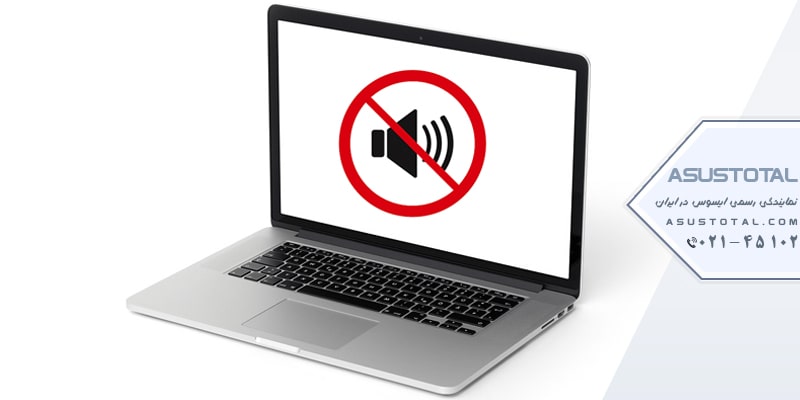
نکات تکمیلی برای حفظ عملکرد اسپیکر لپ تاپ
برای جلوگیری از بروز دوباره مشکلات صوتی، موارد زیر را در نظر بگیرید:
-
همیشه از نسخه اصلی و بهروز ویندوز استفاده کنید.
-
در زمان تمیز کردن لپ تاپ از ورود مایع یا گردوغبار به محفظه اسپیکر جلوگیری کنید.
-
از هدفونها و کابلهای باکیفیت استفاده کنید تا پورت صوتی آسیب نبیند.
-
هر چند وقت یکبار درایورهای صوتی را از سایت رسمی ایسوس بهروزرسانی کنید.
نتیجه گیری
اگر اسپیکرهای لپ تاپ شما به درستی کار نمیکنند، بدون شک استفاده از دستگاه برای تماشای فیلم یا شنیدن موسیقی ناخوشایند خواهد بود. با اجرای روشهای مطرحشده در این مقاله، میتوانید اختلال عملکرد اسپیکر لپ تاپ ایسوس را بهصورت اصولی و در منزل رفع کنید.
در بیشتر موارد، مشکلات نرمافزاری یا تنظیمات اشتباه دلیل اصلی قطع صدا هستند و با چند تنظیم ساده قابل اصلاحاند. اما اگر پس از انجام تمام مراحل، هنوز هیچ صدایی از اسپیکر شنیده نمیشود، احتمال خرابی سختافزاری وجود دارد.
در چنین شرایطی، بهتر است لپ تاپ خود را به یک مرکز معتبر تعمیرات لپ تاپ ایسوس بسپارید تا کارشناسان متخصص با ابزارهای دقیق، علت خرابی را تشخیص داده و تعمیر کنند.
شرکت ایسوس توتال یکی از مراکز تخصصی ارائهدهنده خدمات تعمیر لپ تاپ، تبلت، موبایل، آلاینوان و تجهیزات شبکه ایسوس است. برای دریافت مشاوره و راهنمایی بیشتر، میتوانید با کارشناسان این مجموعه تماس بگیرید تا بهترین راهحل برای بهبود عملکرد اسپیکر لپ تاپ ایسوس به شما پیشنهاد شود.
شرکت ایسوس توتال ارائه دهنده انواع خدمات تعمیرات از جمله تعمیر تبلت ایسوس ، تعمیر موبایل ایسوس ، تعمیر آل این وان ایسوس ، تعمیر تجهیزات شبکه ایسوس می باشد. برای اطلاعات بیشتر با کارشناسان ما تماس بگیرید .