

اگر می خواهید از وب کم لپ تاپ ایسوس خود برای کار از راه دور یا برای برقراری ارتباط با عزیزان خود استفاده کنید ولی با مشکل مواجه شدید و وبکم شما کار نمی کند. در این راهنما، ما هشت راه حل ساده را توضیح داده ایم که باید اکثر مشکلات وبکم لپ تاپ ایسوس را حل کند. در این مقاله، ما در مورد نحوه تعمیر وب کم لپ تاپ ایسوس که در ویندوز 10 کار نمی کند و رفع مشکل کار نکردن لپ تاپ ایسوس صحبت می کنیم.برای تعمیر لپ تاپ ایسوس خود می توانید با کارشناسان ایسوس توتال تماس بگیرید .
چرا وبکم لپ تاپ کار نمی کند
اگر شما یکی از کسانی هستید که برای کار با دوربین لپ تاپ خود روی ابزارهای ویدئو کنفرانس مشکل داشته اید. مانند Zoom ، Skype و Microsoft Teams نگران نباشید. شما تنها نیستید و ممکن است ناراحت کننده باشد وقتی همه چیز آنطور که شما می خواهید پیش نرود. حل اکثر مشکلات دوربین لپ تاپ به طرز شگفت انگیزی ساده است.در این راهنما، ما هشت راهنمای برتر محقق خود را برای غلبه بر رایج ترین مشکلات مربوط به وبکم لپ تاپ گردآوری کرده ایم. بنابراین اگر مشکلی داشته اید، فقط این راه حل ها را امتحان کنید. ما اطمینان داریم که وقتی خواندن این مقاله را به پایان برسانید، اکثریت قریب به اتفاق شما مشکل را حل کرده اید.
عیب یاب سخت افزاری
به عنوان یک کاربر ویندوز، ممکن است از قبل با ابزارهای عیب یابی آنها آشنا باشید. اگر با وبکم لپ تاپ خود مشکلی دارید، عیب یاب سخت افزاری بهترین مکانی است که باید ابتدا به آن توجه کنید.این ابزار تشخیصی دستگاه شما را برای انواع مختلفی از مسائل مختلف اسکن می کند و پس از تشخیص مشکل ، باید مراحل لازم را برای رفع آن انجام دهد.
اگر تا به حال عیب یاب سخت افزاری را بر روی لپ تاپ ویندوز 10 خود اجرا نکرده اید، این یک فرآیند بسیار ساده است، مراحل را ببینید:
- روی دکمه Start راست کلیک کنید
- Control Panel را انتخاب کنید
- روی گزینه View by در گوشه سمت راست بالای صفحه کلیک کنید.
- پیکان کشویی را انتخاب کنید و سپس آیکون های بزرگ را انتخاب کنید
- روی Troubleshooting کلیک کنید
- گزینه View all را در قسمت سمت چپ انتخاب کنید
- روی Hardware and Devices کلیک کنید
- سپس روی Next کلیک کنید.
- هنگام اجرا عیب یابی سخت افزار ویندوز کافی است دستورالعمل های روی صفحه را دنبال کنید تا فرآیند شناسایی و رفع هر گونه مشکل انجام شود.
پس از اتمام عیب یابی ویندوز خود را مجدداً راه اندازی کنید و سپس نرم افزار انتخابی کنفرانس ویدیویی خود را اجرا کنید تا ببینید آیا مشکل دوربین لپ تاپ شما برطرف شده است یا خیر.
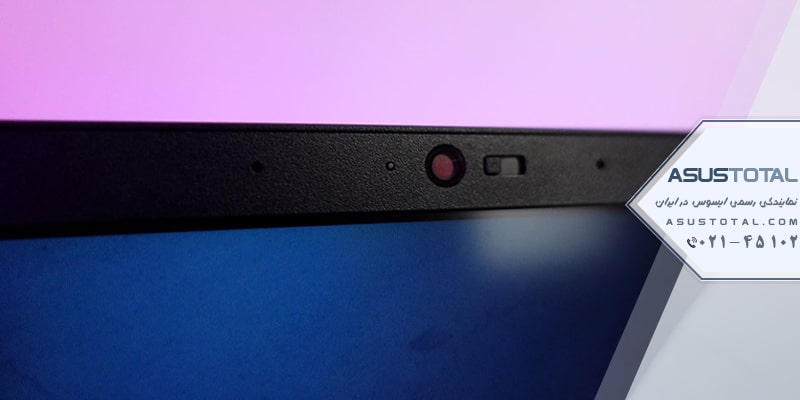
درایور وب کم لپ تاپ را به روز کنید
تمام سخت افزارهای لپ تاپ ویندوز 10 شما از درایور تغذیه می کنند و اغلب باید به روز شوند. معمولاً هنگام به روزرسانی ویندوز، به روز رسانی درایورها به طور خودکار نصب می شود. اما اگر مدتی است این کار را انجام نداده اید یا به دلایلی بروزرسانی درایور از طریق به روز رسانی خودکار حذف نشده است. این امر می تواند مشکلاتی در نحوه عملکرد دوربین شما و نحوه تعامل آن با برخی از نرم افزارهای ویدئو کنفرانس ایجاد کند.
بنابراین اگر با دوربین لپ تاپ خود مشکل دارید ، به دلیل به روز رسانی آخرین نسخه درایور دوربین خوب است. اگر سازنده و مدل دوربین خود را می شناسید. شما می توانید آخرین نسخه درایور مربوطه را مستقیماً از وب سایت آنها دانلود کنید.
اما اگر نمی توانید نگران نباشید زیرا ویندوز قادر است به طور خودکار جستجو کند. برای انجام این کار باید چند مرحله را دنبال کنید، اما این یک فرایند نسبتاً ساده است:
- روی دکمه Start راست کلیک کنید
- Device Manager را انتخاب کنید
- روی پیکان کنار Imaging Devices کلیک کنید تا منو گسترش یابد.
- روی laptop camera یا integrated webcam driver که در لیست ذکر شده کلیک راست کنید.
- Update Driver software را انتخاب کنید
- سپس از شما خواسته می شود انتخاب کنید چگونه می خواهید درایور را جستجو کنید؟ Search automatically for updated driver software را انتخاب کنید. اگر قبلاً آخرین نسخه درایور خود را از وب سایت شرکت سازنده دانلود کرده اید و آن را در رایانه خود ذخیره کرده اید، Browse my computer for driver software را انتخاب کرده و سپس آن را به محل مناسب جهت به روز رسانی هدایت کنید.
- در مرحله بعد، گزینه Let me pick from a list of drivers on my computer را انتخاب کنید
- روی دستگاه USB Video کلیک کنید
- Next را انتخاب کنید و سپس دستورالعمل های روی صفحه را دنبال کنید
- هنگامی که درایور جدید با موفقیت دانلود و نصب شد، باید دستگاه خود را مجدداً راه اندازی کنید، سپس نرم افزار کنفرانس ویدیویی خود را باز کرده و بررسی کنید که آیا دوربین شما در حال حاضر کار می کند یا خیر.
دوربین لپ تاپ خود را دوباره نصب کنید
اگر عیب یاب و به روز رسانی درایور هنوز مشکل شما را حل نکرد، مورد بعدی که باید نصب کنید نصب مجدد کامل دوربین لپ تاپ است. این ممکن است یک مرحله فوق العاده به نظر برسد، اما اگر دوربین یا نرم افزار آن به نوعی خراب شده یا با مشکلی روبرو شده است، نصب مجدد آسان ترین راه برای برطرف کردن مشکل و عملکرد مجدد دوربین است. کافی است این چند مرحله ساده را دنبال کنید:
- روی دکمه استارت کلیک راست کنید
- Device Manager را انتخاب کنید
- به Imaging devices بروید و روی پیکان سمت چپ کلمات کلیک کنید تا منو گسترش یابد.
- بر روی دوربین خود در لیست کلیک راست کنید.
- Uninstall را انتخاب کرده و تأیید کنید که این همان کاری است که می خواهید انجام دهید.
پس از حذف دوربین لپ تاپ، کامپیوتر خود را مجدداً راه اندازی کنید. هنگام راه اندازی مجدد دستگاه، باید به طور خودکار آخرین درایورها و نرم افزارهای مورد نیاز برای راه اندازی دوربین لپ تاپ را مجدداً نصب کنید. پس از انجام این کار، نرم افزار ویدئو کنفرانس خود را مجدداً راه اندازی کنید تا ببینید آیا مشکل برطرف شده است.
درایور را در حالت سازگاری نصب کنید
اگر هیچ یک از موارد بالا مشکل را حل نکرد، نکته بعدی این است که آخرین نسخه درایور دوربین را نصب کرده و دستگاه خود را در حالت سازگاری compatibility mode)) نصب کنید. حالت سازگاری عملکردی در ویندوز 10 است که نه تنها به شما امکان می دهد به روز رسانی درایور را نصب کنید، بلکه به طور خودکار نیز بررسی می کند که آنها نیز کار می کنند.
به نظر می رسد این یک فرایند پیچیده باشد، اما در واقع نسبتاً ساده است. تنها کاری که باید انجام دهید این است:
- آخرین نسخه درایور مناسب را از وب سایت سازنده دوربین دانلود کنید.
- فایل نصب درایور را در دیسک محلی خود ذخیره کنید، به یاد داشته باشید که کجاست.
- به پوشه ای که فایل درایور را دانلود کرده اید بروید و روی فایل راه اندازی درایور راست کلیک کنید
- Properties را انتخاب کنید
- Compatibility tab را انتخاب کنید
- کادر Run this program in Compatibility mode را علامت بزنید
- سیستم عامل صحیح را از لیست کشویی انتخاب کنید
- درایور اکنون نصب می شود، سپس به طور خودکار عملکرد آن را بررسی می کند.
پس از اتمام نصب درایور حالت سازگاری، رایانه خود را مجدداً راه اندازی کنید و سپس نرم افزار ویدیو کنفرانس خود را باز کنید تا ببینید آیا مشکل برطرف شده است.
بازگرداندن درایور برای رفع مشکل وبکم لپ تاپ ایسوس
در بیشتر مواقع، بهروزرسانی درایور باعث بهبود عملکرد وبکم لپ تاپ ایسوس میشود. اما گاهی نسخههای جدید درایور بهصورت ناخواسته باعث بروز خطا یا از کار افتادن دوربین میشوند. این مشکل معمولاً بهصورت موقت است و شرکت ایسوس یا مایکروسافت با انتشار نسخهی اصلاحشده آن را برطرف میکنند. با این حال، اگر بعد از نصب یک درایور جدید، وبکم شما از کار افتاد، بهترین راهحل، بازگرداندن درایور به نسخه قبلی است.
بازگردانی درایور به شما کمک میکند تا تنظیمات سختافزاری دوربین به حالت پایدار بازگردد و وبکم لپ تاپ ایسوس دوباره بدون خطا کار کند. برای انجام این کار، کافی است مراحل زیر را گامبهگام دنبال کنید:
مراحل بازگرداندن درایور وبکم در ویندوز
-
روی Start کلیک راست کرده و گزینهی Device Manager را انتخاب کنید.
-
بخش Imaging Devices را باز کنید تا فهرست دوربینها نمایش داده شود.
-
روی دوربین لپ تاپ ایسوس خود کلیک راست کرده و گزینهی Properties را بزنید.
-
به تب Driver بروید و دکمهی Driver Details را انتخاب کنید.
-
اگر در لیست فایلها موردی با پسوند
.sysمشاهده کردید، بهاحتمال زیاد دوربین شما بسیار قدیمی است و برای ویندوز 11 یا 10 بهروزرسانی نمیشود. در این حالت، پیشنهاد میشود از یک وبکم جدید ایسوس استفاده کنید. -
در غیر این صورت، به منوی قبلی بازگردید و روی Rollback Driver کلیک کنید تا نسخهی قبلی درایور دوباره نصب شود.
-
در پنجرهی تأیید، روی Yes کلیک کنید تا فرایند بازگردانی آغاز شود.
پس از اتمام مراحل، سیستم خود را ریاستارت کنید. سپس برنامه ویدئو کنفرانس (مانند Zoom یا Teams) را باز کرده و عملکرد وبکم لپ تاپ ایسوس را بررسی کنید. در بیشتر موارد، این کار باعث رفع خطا و بازگشت دوربین به حالت عادی میشود.
نکته تخصصی: برای جلوگیری از تکرار این مشکل، بهروزرسانی خودکار درایورهای ویندوز را موقتاً غیرفعال کنید یا از نرمافزار رسمی Asus Driver & Utility برای مدیریت بهروزرسانیها استفاده نمایید.
بررسی تنظیمات حریم خصوصی دوربین در وبکم لپ تاپ ایسوس
یکی از دلایل اصلی کار نکردن وبکم لپ تاپ ایسوس میتواند مربوط به تنظیمات حریم خصوصی ویندوز باشد. این بخش از سیستم برای حفاظت از اطلاعات کاربران طراحی شده و دسترسی نرمافزارها به دوربین را محدود میکند. با این حال، گاهی این محدودیتها بهطور ناخواسته باعث میشوند وبکم شما در برنامههای مختلف مثل Zoom، Skype یا Google Meet شناسایی نشود.
به همین دلیل، بررسی و فعالسازی مجوزهای دسترسی دوربین در ویندوز یکی از مهمترین مراحل رفع مشکل وبکم لپ تاپ ایسوس است. ممکن است هنگام بهروزرسانی نرمافزار یا نصب نسخه جدید ویندوز، تنظیمات دسترسی به وبکم بهصورت خودکار غیرفعال شده باشد.
مراحل بررسی تنظیمات حریم خصوصی دوربین در ویندوز برای لپ تاپ ایسوس
برای اطمینان از فعال بودن وبکم، مراحل زیر را دنبال کنید:
-
روی Start کلیک کنید.
-
وارد بخش Settings شوید.
-
در نوار جستوجو، عبارت Webcam را تایپ کنید.
-
گزینهی Webcam Privacy Settings را انتخاب نمایید.
-
مطمئن شوید گزینهی Let apps use my camera در حالت روشن (On) قرار دارد.
اگر این گزینه فعال بود اما همچنان وبکم ایسوس شما کار نمیکند، آن را غیرفعال کرده، تنظیمات را ذخیره کنید و سیستم را ریستارت نمایید. سپس دوباره این گزینه را فعال کنید. این روش ساده معمولاً باعث رفع خطاهای نرمافزاری و بازگرداندن عملکرد عادی وبکم میشود.
نرم افزار آنتی ویروس خود را بررسی کنید
یکی از دلایل احتمالی مشکلات دوربین لپ تاپ ویندوز شما که به درایور مربوط نمی شو ، نرم افزار آنتی ویروس شما است. بدیهی است که نرم افزار آنتی ویروس بسیار مهم است و همه لپ تاپ های ویندوز باید مجهز به یک برنامه آنتی ویروس به طور مرتب به روز شوند.اما نرم افزار آنتی ویروس شما گاهی اوقات می تواند مشکلاتی را در دوربین لپ تاپ شما ایجاد کند.
اگر دوربین یا نرم افزاری که آن را تغذیه می کند تشخیص ندهد، ممکن است یک برنامه آنتی ویروس آن را با ویروس اشتباه گرفته و آن را مسدود کند.متناوبا اگر دوربین لپ تاپ شما از نرم افزار یا درایورهای قدیمی استفاده می کند ، برنامه آنتی ویروس شما ممکن است اینها را به عنوان ویروس علامت گذاری کرده و از کارکرد آنها نیز جلوگیری کند.برای بررسی این که چنین اتفاقی در دستگاه شما نیفتاده است ، نرم افزار آنتی ویروس خود را باز کنید و به دنبال تنظیمات مربوط به مسدود کردن دسترسی یا مجوز استفاده از وب کم خود باشید.
ایجاد پروفایل کاربری جدید برای رفع مشکل وبکم لپ تاپ ایسوس
اگر تمام روشهای قبلی را برای رفع مشکل وبکم لپ تاپ ایسوس امتحان کردهاید و هنوز دوربین شما کار نمیکند، احتمال دارد مشکل از پروفایل کاربری ویندوز باشد. در برخی موارد، خرابی یا آسیب در فایلهای کاربری باعث میشود وبکم لپ تاپ ایسوس در هیچ برنامهای (مانند Zoom، Skype یا Google Meet) شناسایی نشود. یکی از راههای مؤثر برای رفع این مشکل، ایجاد یک پروفایل کاربری جدید در ویندوز است.
در ادامه مراحل ایجاد حساب کاربری جدید در ویندوز را قدمبهقدم مشاهده میکنید:
-
روی Start کلیک کرده و وارد Settings شوید.
-
از منو، گزینهی Accounts را انتخاب کنید.
-
سپس روی Add someone else to this PC کلیک کنید.
-
فرم بازشده را با نام کاربری و رمز عبور جدید پر کنید تا حساب جدید ساخته شود.
-
پس از ایجاد حساب، گزینهی Change account type را انتخاب کرده و از منوی کشویی Administrator را برگزینید.
-
سیستم را ریستارت کنید و با حساب جدید وارد شوید.
اکنون وبکم لپ تاپ ایسوس خود را امتحان کنید. اگر در حساب کاربری جدید بهدرستی کار کرد، مشکل از تنظیمات یا فایلهای معیوب در پروفایل قبلی شما بوده است. در این حالت میتوانید از حساب جدید بهعنوان حساب اصلی استفاده کنید یا تلاش کنید تنظیمات حساب قبلی را بازیابی نمایید.
شرکت ایسوس توتال ،ارائه دهنده خدمات تعمیرات از جمله تعمیر تبلت ایسوس ، تعمیر موبایل ایسوس ، تعمیر آل این وان ایسوس و تعمیرات تجهیزات شبکه ایسوس می باشد . برای اطلاعات بیشتر و ثبت سفارش تعمیرات خود می توانید با کارشناسان ما تماس بگیرید .