


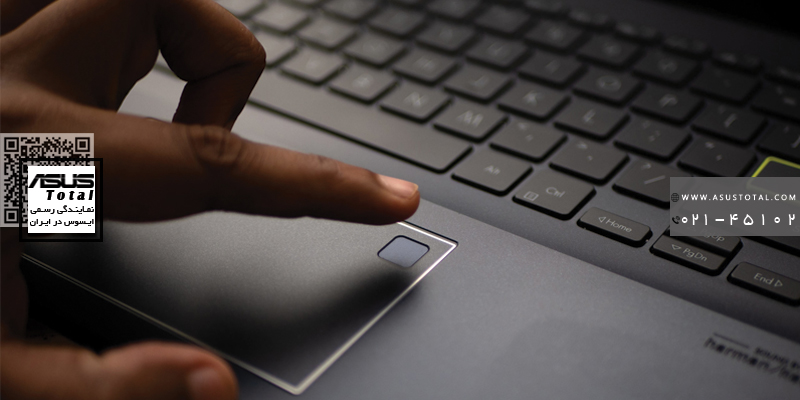
تاچ پد یکی از بخشهای اصلی و پرکاربرد هر لپتاپ است که امکان کنترل و کار با دستگاه را بدون نیاز به ماوس فراهم میکند. با این حال، بسیاری از کاربران گزارش دادهاند که گاهی دچار خرابی تاچ پد لپ تاپ ایسوس میشوند و عملکرد آن بهدرستی انجام نمیگیرد.
این مشکل ممکن است به دلایل نرمافزاری یا سختافزاری رخ دهد و در صورت بیتوجهی، حتی باعث اختلال در عملکرد کلی سیستم شود. اگر شما هم با چنین مشکلی روبهرو شدهاید، نگران نباشید.
در این مقاله، تمام دلایل نرمافزاری و سختافزاری خرابی تاچ پد لپ تاپ ایسوس را بررسی میکنیم و روشهای رفع آن را قدمبهقدم توضیح میدهیم. در پایان نیز اگر مشکل برطرف نشد، بهترین راه برای تعمیر تاچ پد لپتاپ ایسوس را به شما معرفی خواهیم کرد.
دلیل اول: نیاز به ریستارت ساده لپتاپ
گاهی اوقات دلیل کار نکردن و خرابی تاچ پد لپ تاپ ایسوس بسیار سادهتر از آن چیزی است که فکر میکنید. سیستمعامل ویندوز ممکن است به دلیل خطاهای موقتی یا باگهای نرمافزاری، عملکرد تاچ پد را مختل کند.
✅ راهحل:
فقط کافی است لپتاپ ایسوس خود را ریستارت (Restart) کنید.
پس از راهاندازی مجدد، بررسی کنید که آیا تاچ پد دوباره کار میکند یا خیر.
در بسیاری از موارد، همین اقدام ساده میتواند مشکل را برطرف کند و نیاز به تعمیر را از بین ببرد.
دلیل دوم: غیرفعال شدن تاچ پد از تنظیمات ویندوز
یکی از رایجترین دلایل از کار افتادن تاچ پد لپتاپ ایسوس، غیرفعال شدن ناخواسته آن در تنظیمات ویندوز است. بسیاری از کاربران بهصورت تصادفی این گزینه را خاموش میکنند.
✅ مراحل فعالسازی تاچ پد ایسوس در تنظیمات:
-
کلیدهای Windows + R را فشار دهید.
-
عبارت
main.cplرا تایپ کرده و Enter بزنید. -
در پنجره بازشده، وارد تب Device Settings شوید.
-
دستگاه تاچ پد خود را انتخاب کرده و روی Enable > Apply > OK کلیک کنید.
در صورتی که پس از فعالسازی، عملکرد تاچ پد باز هم نرمال نبود، ادامه مقاله را دنبال کنید.
دلیل سوم: نیاز به بهروزرسانی درایور تاچ پد ایسوس
درایور تاچ پد رابط بین سختافزار و سیستمعامل است. اگر این درایور قدیمی یا ناسازگار باشد، عملکرد تاچ پد ایسوس دچار اختلال خواهد شد.
✅ دو روش برای آپدیت درایور تاچ پد لپتاپ ایسوس وجود دارد:
روش دستی:
-
به وبسایت رسمی ASUS Support بروید.
-
مدل دقیق لپتاپ خود را وارد کنید.
-
درایور جدید تاچ پد (Touchpad Driver) را دانلود و نصب کنید.
-
سیستم را ریستارت کنید.
روش خودکار (برای کاربران مبتدی):
اگر تجربهی کار با درایورها را ندارید، از نرمافزارهایی مثل Driver Easy استفاده کنید. این برنامه سیستم شما را اسکن کرده و جدیدترین درایور تاچ پد ایسوس را بهصورت خودکار نصب میکند.
دلیل چهارم: غیرفعال شدن تاچ پد با کلیدهای ترکیبی
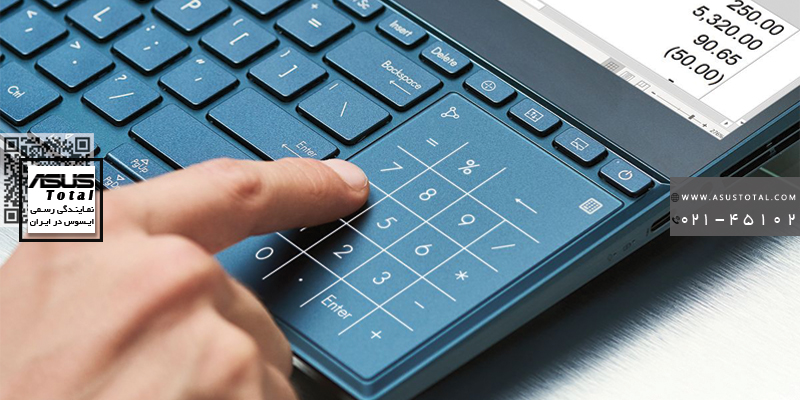
بسیاری از لپتاپهای ایسوس دارای کلیدهای ترکیبی هستند که با کلید Fn فعال میشوند. یکی از این کلیدها ممکن است عملکرد تاچ پد ایسوس را خاموش کند.
✅ راهحل:
به دکمههای بالای کیبورد (F1 تا F12) نگاه کنید و کلیدی را پیدا کنید که نماد یک تاچ پد کوچک روی آن است (گاهی کنار آن علامت X دیده میشود).
کلید Fn + [کلید تاچ پد] را همزمان فشار دهید تا تاچ پد دوباره فعال شود.
اگر لپتاپ شما دارای چراغ هشدار است، پس از فعال شدن تاچ پد باید نور آن روشن شود.
دلیل پنجم: تنظیمات موس در ویندوز 10 یا 11
گاهی اوقات مشکل از خود تاچ پد نیست، بلکه از تنظیمات موس در ویندوز ناشی میشود.
✅ برای بررسی تنظیمات:
-
وارد منوی Settings شوید.
-
مسیر Devices > Touchpad را دنبال کنید.
-
مطمئن شوید که گزینهی Touchpad در حالت روشن (On) قرار دارد.
-
در صورت نیاز، تنظیمات حساسیت و سرعت حرکت را نیز بررسی کنید.
همچنین میتوانید از طریق Control Panel به بخش Mouse > Device Settings بروید و وضعیت فعال یا غیرفعال بودن تاچ پد ایسوس را بررسی کنید.
دلیل ششم: غیرفعال بودن تاچ پد در BIOS
در برخی موارد، تاچ پد بهصورت سختافزاری در BIOS غیرفعال شده است و سیستمعامل امکان شناسایی آن را ندارد.
✅ برای فعال کردن تاچ پد ایسوس در BIOS:
-
لپتاپ را خاموش کرده و مجدداً روشن کنید.
-
بلافاصله کلید F2 (در برخی مدلها Del) را فشار دهید تا وارد BIOS شوید.
-
در تب Advanced، گزینهای به نام Internal Pointing Device یا Touchpad را پیدا کنید.
-
مطمئن شوید که در حالت Enabled قرار دارد.
-
تنظیمات را ذخیره کرده و سیستم را ریستارت کنید.
اگر پس از این مرحله همچنان تاچ پد کار نمیکند، احتمالاً مشکل سختافزاری وجود دارد.
دلیل هفتم: تداخل سرویس Tablet PC در ویندوز
در ویندوز ۱۰ و ۱۱، سرویسی به نام Tablet PC Input Service وجود دارد که عملکرد لمسی و قلم را مدیریت میکند. گاهی این سرویس باعث تداخل در عملکرد تاچ پد ایسوس میشود.
✅ برای غیرفعال کردن این سرویس:
-
در نوار جستوجوی ویندوز، عبارت Services را تایپ کرده و آن را باز کنید.
-
گزینه Tablet PC Input Service را پیدا کنید.
-
روی آن راستکلیک کرده و گزینه Stop را بزنید.
-
نوع راهاندازی را روی Manual یا Disabled تنظیم کنید.
در بسیاری از موارد، بعد از انجام این کار، عملکرد تاچ پد ایسوس به حالت عادی بازمیگردد.
احتمال وجود مشکل سختافزاری
اگر تمام روشهای بالا را امتحان کردید و همچنان با خرابی تاچ پد لپ تاپ ایسوس مواجه هستید، به احتمال زیاد مشکل از سختافزار است. ممکن است:
-
کابل اتصال تاچ پد به مادربرد قطع یا شل شده باشد؛
-
تاچ پد در اثر فشار، رطوبت یا ضربه آسیب دیده باشد؛
-
یا مدار تغذیه آن دچار ایراد فیزیکی شده باشد.
در چنین شرایطی، دیگر نیازی به امتحان تنظیمات نرمافزاری نیست؛ بلکه باید دستگاه توسط یک تعمیرکار متخصص ایسوس بررسی شود.
تعمیر و خرابی تاچ پد لپ تاپ ایسوس در مرکز تخصصی ایسوس توتال
اگر هیچیک از روشهای بالا نتیجه نداد، بهترین گزینه مراجعه به مرکز تعمیرات ایسوس توتال است.
این مرکز با سالها تجربه در زمینه تعمیر لپتاپهای ایسوس، خدمات تخصصی زیر را ارائه میدهد:
✅ تعمیر و تعویض تاچ پد لپتاپ ایسوس
✅ تعمیر فلت یا کابل اتصال تاچ پد
✅ عیبیابی مادربرد در صورت خرابی کنترلر لمسی
✅ تمیزکاری تخصصی قطعات داخلی
✅ نصب و تنظیم درایورهای اختصاصی تاچ پد
تمام خدمات با قطعات اصلی ASUS و ضمانت انجام میشود تا خیال شما از بابت کیفیت و عملکرد دستگاه راحت باشد.
نکات طلایی برای پیشگیری از خرابی تاچ پد لپ تاپ ایسوس
برای افزایش عمر تاچ پد لپتاپ خود، نکات زیر را رعایت کنید:
-
از وارد شدن ضربه یا فشار زیاد به ناحیه تاچ پد جلوگیری کنید.
-
در هنگام تمیز کردن از پارچهی نرم و خشک استفاده کنید.
-
درایورهای سیستم را همیشه بهروز نگه دارید.
-
از نصب نرمافزارهای ناشناخته که روی عملکرد سختافزار تأثیر میگذارند، خودداری کنید.
-
اگر از ماوس خارجی استفاده میکنید، از غیرفعال کردن تاچ پد مطمئن شوید.
جمعبندی
در بیشتر مواقع، خرابی تاچ پد لپ تاپ ایسوس بهدلیل مشکلات نرمافزاری ساده مانند تنظیمات نادرست، نیاز به ریستارت یا آپدیت درایور به وجود میآید و میتوان آن را بدون نیاز به تعمیر سختافزاری برطرف کرد.
با این حال، اگر پس از انجام تمام مراحل گفتهشده، تاچ پد شما همچنان واکنشی ندارد یا به درستی عمل نمیکند، احتمال خرابی فیزیکی یا اتصالی در مدار آن وجود دارد.
در چنین شرایطی بهترین کار، مراجعه به یک مرکز معتبر برای تعمیر خرابی تاچ پد لپ تاپ ایسوس است.
مرکز ایسوس توتال با بهرهگیری از تکنسینهای متخصص و استفاده از قطعات اورجینال، تمامی خدمات مرتبط با تعمیر و خرابی تاچ پد لپ تاپ ایسوس را در کوتاهترین زمان و با ضمانت کیفیت انجام میدهد.
برای دریافت مشاوره رایگان، اطلاع از هزینه تعمیر و ثبت سفارش، همین حالا با کارشناسان ما در ایسوس توتال تماس بگیرید تا خرابی تاچ پد لپ تاپ ایسوس شما بهصورت تخصصی و مطمئن برطرف شود.
شرکت ایسوس توتال ارائه دهنده خدمات تعمیرات از جمله تعمیر تبلت ایسوس ، تجهیزات شبکه ، تعمیر موبایل ایسوس ، تعمیر آل این وان ایسوس می باشد .برای اطلاعات بیشتر با کارشناسان ما تماس بگیرید .