



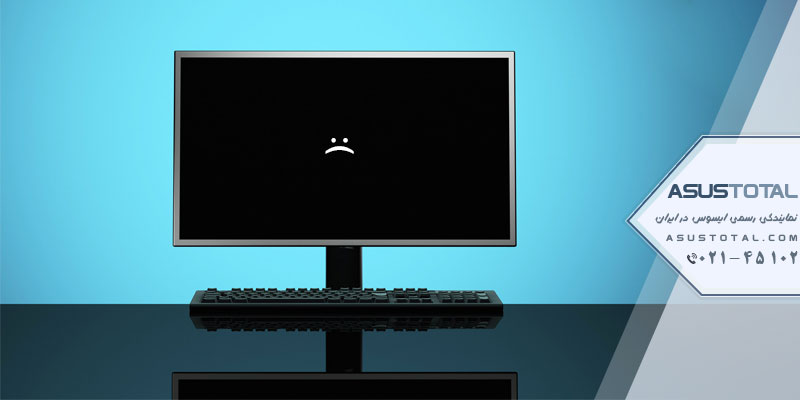
در بعضی از مواقع شما می خواهید سیستم آل این وان خود را روشن کنید اما با هیچ گونه نشانه ای از روشن شدن مواجه نمی شوید. در ادامه با ما همراه باشید تا دلایل و عواملی که باعث می شود آل این وان ASUS روشن نمی شود را بررسی کنیم.
اگر آل این وان ASUS شما ناگهان روشن نمیشود یا هنگام فشردن دکمه پاور هیچ واکنشی نشان نمیدهد، نگران نباشید. این مشکل یکی از متداولترین مواردی است که کاربران دستگاههای آل این وان تجربه میکنند. دلایل مختلفی مانند ایراد در منبع تغذیه، کابل برق، مادربورد، یا حتی مشکلات نرمافزاری میتواند مانع از روشن شدن سیستم شود. در این مقاله از ایسوس توتال، مراحل اصلی عیبیابی آل این وان ASUS را گامبهگام بررسی میکنیم.
بررسی های اولیه روشن نشدن آل این وان ASUS
- بررسی کنید که آیا آل این وان روشن است یا خیر. هر چقدر هم که این واضح به نظر برسد، ممکن است متوجه شوید که دکمه پاور یا سوئیچ را برای روشن کردن رایانه خود فشار نداده اید.
- منبع تغذیه خود را عیب یابی کنید و مطمئن شوید که کار می کند. معمولاً یک چراغ در پشت آل این وان نشان می دهد که رایانه به برق وصل است و منبع تغذیه کار می کند. اگر با فشار دادن دکمه پاور هیچ اتفاقی نمی افتد، به احتمال زیاد منبع تغذیه قطع شده است.
- اگر آل این وان شما روشن نیست و منبع تغذیه شما مشکلی ندارد، مطمئن شوید که سیم برق به درستی و به پورت صحیح وصل شده است. بررسی کنید که آیا درگاه برق را تامین می کند زیرا همه پورت های USB این کار را نمی کنند.
- اطمینان حاصل کنید که آداپتور AC ولتاژ و آمپر مناسب را برای رایانه شما ارائه می دهد. اگر آنها متفاوت باشند، رایانه شما منبع تغذیه مناسب را دریافت نخواهد کرد. همچنین سعی کنید به جای استفاده از نوار برق یا محافظ برق، آن را مستقیماً به پریز برق وصل کنید.
- پریز برق رایانه خود را از نظر هرگونه کثیفی و زباله یا آسیبی مانند پین های شکسته یا خمیده بررسی کنید. چنین مواردی ممکن است از برق رسانی یا شارژ شدن باتری کامپیوتر جلوگیری کند.
- بررسی کنید که آیا دریچه های خنک کننده آل این وان مسدود نشده باشند. هنگامی که دریچهها مسدود میشوند، چه به دلیل گرد و غبار یا سایر زبالهها باشد، ممکن است گرمای بیش از حد رخ دهد و ممکن است رایانه شما ناگهان خاموش شود.
- بررسی کنید که آیا آداپتور برق متناوب یا کابل برق رایانه معیوب است یا آسیب دیده است. اگر اینطور است، ممکن است مجبور شوید آن را تعویض کنید در غیر این صورت باتری شما را شارژ نمی کند.
برای تعمیر آل این وان ایسوس خود می توانید با کارشناسان ایسوس توتال تماس بگیرید.
مانیتور را بررسی کنید
ممکن است فکر کنید که آل این وان شما روشن نمی شود زیرا صفحه نمایش سیاه است. اگر اینطور است، می توانید با تنظیم سطح روشنایی صفحه شروع کنید. از آن جایی که مانیتور در سیستم های آل این وان با دیگر اجزا کامپیوتر در یک جا می باشد بررسی کنید که آیا ضربه ای را دریافت نکرده است و مشکلی برای خود صفحه نمایش پیش نیامده است.
به صدای بیپ گوش دهید
هنگامی که آل این وان شما بوت می شود، ممکن است صدای بوق تولید شود—معمولاً یک بوق به این معنی است که همه چیز اوکی است. اما اگر کامپیوتر در راه اندازی مشکل داشته باشد، ممکن است یک سری بوق (نوعی شبیه کد مورس) ایجاد کند که به شما می گوید مشکل چیست.دفترچه راهنمای رایانه آل این وان ایسوس خود را بررسی کنید و معنی بوق ها را بفهمید. اگر کتابچه راهنمای خود را ندارید، احتمالاً می توانید آن را در وب سایت سازنده پیدا کنید.
دستگاه های USB غیر ضروری را جدا کنید
قبل از ادامه، هر چیز اضافی را از رایانه خود جدا کنید – وب کم، هارد دیسک خارجی، هدست و… سعی کنید فقط با یک صفحه کلید و ماوس (یا حتی بدون صفحه کلید و ماوس، اگر در وضعیت سختی هستید) بوت کنید تا ببینید آیا یکی از دستگاه های USB شما باعث تداخل می شود یا خیر.در برخی شرایط، ممکن است مشکل از خود دستگاه نباشد، بلکه پورت رایانه شما باشد.
BIOS را بررسی کنید
اگر رایانه شما روشن می شود و صفحه POST را می بینید اما نمی توانید در ویندوز بوت شود، ممکن است تنظیمات خاصی مشکل ایجاد کند. به عنوان مثال، خطایی مبنی بر اینکه رایانه شما نمی تواند سیستم عامل قابل بوت را پیدا کند ممکن است به این معنی باشد که بایوس شما از درایو اشتباهی راه اندازی شده است یا تنظیمات اورکلاک باعث می شود رایانه بلافاصله صفحه آبی شود.
هنگامی که صفحه POST ظاهر می شود، BIOS خود را وارد کنید، معمولاً با فشار دادن Delete، F2 یا کلید دیگری برای ورود به تنظیمات. اگر اخیراً یکی از این تنظیمات را تغییر داده اید، سعی کنید دوباره آنها را تغییر دهید.مطمئن شوید که Boot Order شما روی هارد دیسک درست تنظیم شده است، RAM شما شناسایی شده است، و CPU شما بیش از حد گرم نمی شود (اگر در BIOS بالای 90 درجه سانتیگراد باشد، قطعا چیزی اشتباه است). همچنین میتوانید ویژگی Fast Boot را خاموش کنید، در صورتی که بهروزرسانی اخیر ویندوز با آن تداخل داشته باشد.
اگر این کار جواب نداد، سعی کنید تنظیمات بایوس خود را با استفاده از گزینه Load Optimized Defaults بازنشانی کنید. فقط مطمئن شوید که چند عکس از تنظیمات BIOS خود بگیرید تا در صورت عدم موفقیت بتوانید آنها را دوباره تنظیم کنید.
حذف درایو رسانه قابل بوت در آل این وان ASUS
یکی از مشکلات رایج هنگام راهاندازی آل این وان ASUS، بوت نشدن صحیح سیستم پس از نصب یا بهروزرسانی ویندوز است. در بسیاری از موارد، دلیل این مشکل سادهتر از آن است که فکر میکنید — باقی ماندن درایو رسانه قابل بوت (Bootable Media) مانند DVD یا USB در دستگاه.
اگر از یک درایو USB یا DVD برای نصب ویندوز روی آل این وان ASUS استفاده کردهاید، پس از اتمام فرآیند نصب، حتماً درایو را از سیستم خارج کنید. گاهی اوقات، باقی گذاشتن این درایو در پورت USB یا درایو نوری باعث میشود رایانه بهجای بوت از حافظه داخلی، دوباره از همان رسانه بوتپذیر راهاندازی شود و در نتیجه وارد مرحله نصب یا خطا شود.
بررسی اتصالات و تجهیزات جانبی آل این وان ایسوس
در کنار خارج کردن درایو بوت، بهتر است سایر لوازم جانبی متصل به سیستم را نیز جدا کنید. تجهیزات مانند ماوس سیمی، چاپگر، وبکم یا اسکنر میتوانند گاهی موجب تداخل در فرآیند بوت شوند. برای اطمینان، آل این وان ASUS خود را فقط با کابل برق، مانیتور و صفحهکلید روشن کنید و سپس بررسی کنید که آیا دستگاه به درستی راهاندازی میشود یا خیر.
رفع خطای بوت ناشی از سختافزار جدید
اگر بهتازگی قطعه سختافزاری جدیدی روی آل این وان ASUS نصب کردهاید، ممکن است این قطعه دلیل بروز خطا باشد. برای تست، آن را موقتاً جدا کنید و سیستم را دوباره راهاندازی نمایید. اگر پس از حذف سختافزار، رایانه بدون مشکل روشن شد، به احتمال زیاد سختافزار جدید معیوب است و باید جایگزین شود.
ریست سختافزاری (Hard Reset) آل این وان ایسوس
در برخی مواقع ممکن است آل این وان ASUS شما ناگهان خاموش شود یا هیچ واکنشی از خود نشان ندهد. این اتفاق معمولاً بهدلیل یک اتصال الکتریکی یا خطای موقت در مادربرد رخ میدهد. در چنین شرایطی، سیستم ایمنی دستگاه برای جلوگیری از آسیب به قطعات داخلی، جریان برق را قطع میکند. برای رفع این مشکل، میتوانید یک هارد ریست (Hard Reset) انجام دهید تا سیستم به حالت اولیه بازگردد.
مراحل انجام هارد ریست آل این وان ASUS
-
آداپتور برق را از دستگاه جدا کنید.
-
دکمه پاور را بهمدت 15 تا 30 ثانیه نگه دارید تا انرژی باقیمانده تخلیه شود.
-
آداپتور برق را مجدداً وصل کرده و حدود 30 ثانیه صبر کنید.
-
سیستم را روشن کنید و بررسی کنید آیا آل این وان ایسوس بهدرستی بوت میشود یا خیر.
-
در صورت موفقیت، سیستم را خاموش کرده و باتری را مجدداً در جای خود نصب کنید.
تعویض باتری CMOS در آل این وان ایسوس
هر آل این وان ASUS علاوه بر باتری اصلی، دارای یک باتری CMOS است که وظیفه تأمین انرژی مورد نیاز برای بایوس (BIOS) را بر عهده دارد. این باتری کوچک و دایرهای معمولاً روی مادربرد قرار دارد و در صورت خرابی، میتواند مانع روشن شدن دستگاه یا بروز مشکلات نرمافزاری شود.
علائم خرابی باتری CMOS در آل این وان ASUS
-
سیستم روشن نمیشود یا بوت کامل انجام نمیدهد.
-
صدای بوقهای متوالی از مادربرد شنیده میشود.
-
تاریخ و زمان سیستم بهطور مداوم ریست میشود.
-
دستگاههای جانبی مانند موس یا کیبورد شناسایی نمیشوند.
-
درایورها یا اتصال اینترنت از بین میروند.
در چنین شرایطی، تعویض باتری CMOS میتواند مشکل را برطرف کند. برای انجام این کار، به یک محیط کاری تمیز، پیچگوشتی، هوای فشرده، یک باتری جدید و در صورت امکان دستبند ضد الکتریسیته ساکن نیاز دارید.
مراحل تعویض باتری CMOS در آل این وان ASUS
-
سیستم را از برق جدا کنید و تمامی کابلها و وسایل جانبی را جدا نمایید.
-
با پیچگوشتی پنل پشتی دستگاه را باز کرده و پیچها را در مکان امنی قرار دهید.
-
باتری اصلی را جدا کنید تا از روشن شدن ناگهانی سیستم جلوگیری شود.
-
مادربرد را بررسی کرده و باتری CMOS را پیدا کنید. این باتری معمولاً شبیه یک سکه نقرهای است.
-
جهت قرارگیری باتری قدیمی را یادداشت کرده و آن را بهآرامی جدا نمایید.
-
باتری جدید را در همان جهت در سوکت قرار دهید.
-
قاب دستگاه را ببندید، باتری اصلی را دوباره نصب کنید و سیستم را به برق متصل نمایید.
-
حال دستگاه را روشن کنید و در صورت موفقیت، تاریخ و ساعت را مجدداً تنظیم کنید.
با انجام این مراحل، در اغلب موارد مشکل روشن نشدن آل این وان ایسوس برطرف میشود. در صورتی که همچنان سیستم بوت نمیشود، ممکن است نیاز به بررسی تخصصی مادربرد یا منبع تغذیه داشته باشید. در این حالت بهتر است با کارشناسان تعمیر آل این وان ایسوس تماس بگیرید تا دستگاه شما بهصورت دقیق و ایمن عیبیابی شود.
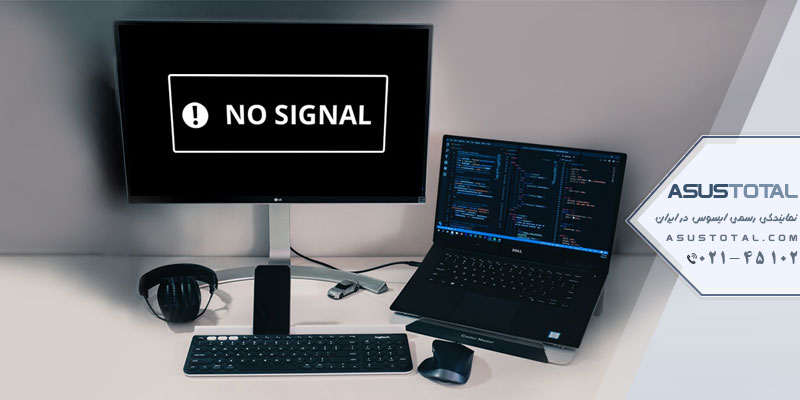
بوت شدن آل این وان ASUS در حالت Safe Mode (حالت ایمن)
اگر هنگام روشن کردن آل این وان ASUS خود با صفحه آبی مرگ (Blue Screen of Death) مواجه میشوید، احتمالاً مشکل از نرمافزار ناسازگار، درایور معیوب یا ایراد سختافزاری است. این خطاها میتوانند باعث شوند سیستم بهدرستی بوت نشود. در چنین شرایطی، بهترین روش برای رفع مشکل، بوت کردن آل این وان ASUS در حالت Safe Mode است.
بررسی علت خطای بوت در آل این وان ایسوس
پیش از هر چیز، اگر کد خطایی روی صفحه آبی مشاهده میکنید، آن را در گوگل جستجو کنید. این کار به شما کمک میکند منبع احتمالی خطا را شناسایی کنید. اما در بیشتر مواقع، برای حل مشکل باید وارد Safe Mode شوید تا بتوانید تنظیمات یا درایورهای معیوب را اصلاح کنید.
نحوه ورود به Safe Mode در آل این وان ASUS
اگر سیستم شما چندین بار متوالی در هنگام بوت دچار خطا شد، کافی است سه بار متوالی فرآیند بوت را قطع کنید (برای مثال با فشار دادن دکمه Restart هنگام بارگذاری ویندوز). این کار موجب نمایش صفحه Automatic Repair میشود. از اینجا میتوانید گزینه Advanced Options را انتخاب کنید.
در صورتی که این روش کارساز نبود، میتوانید از طریق رایانهای دیگر یک درایو نصب ویندوز بسازید و از آن برای بوت کردن آل این وان ایسوس استفاده کنید. پس از انتخاب زبان، گزینه Repair Your Computer را بزنید تا به بخش Troubleshoot > Advanced Options > Startup Settings دسترسی پیدا کنید. اگر این گزینه را مشاهده نکردید، روی See More Recovery Options کلیک کنید.
انتخاب نوع حالت ایمن در آل این وان ایسوس
بعد از راهاندازی مجدد، چند گزینه برای ورود به حالت ایمن مشاهده خواهید کرد:
-
Safe Mode
-
Safe Mode with Networking
-
Safe Mode with Command Prompt
در اغلب موارد، انتخاب حالت معمولی Safe Mode بهترین گزینه است؛ مگر اینکه نیاز به اینترنت داشته باشید، که در این صورت میتوانید گزینه Safe Mode with Networking را انتخاب کنید. این حالت، ویندوز را با حداقل سرویسها و درایورهای ضروری راهاندازی میکند تا بتوانید منبع خطا را پیدا و رفع کنید.
رفع خطاها پس از بوت در Safe Mode
اگر اخیراً سختافزار جدیدی به سیستم افزودهاید، در حالت Safe Mode درایور آن را حذف کنید. همچنین در صورتی که برنامهای جدید باعث بروز مشکل شده است، آن را نیز پاک کنید. ابزار BlueScreenView میتواند برای بررسی گزارش آخرین صفحه آبی مرگ و شناسایی فایل یا درایور مشکلدار مفید باشد.
در نهایت، اگر هیچکدام از روشها مؤثر نبود، میتوانید از System Restore برای بازگرداندن سیستم به آخرین حالت پایدار استفاده کنید. سپس آل این وان ASUS را مجدداً راهاندازی کنید تا ببینید آیا خطا برطرف شده است یا خیر.
عیبیابی تخصصی روشن نشدن آل این وان ایسوس
اگر پس از انجام تمامی مراحل هارد ریست و تعویض باتری CMOS، هنوز آل این وان ایسوس (ASUS All in One) شما روشن نمیشود، احتمال دارد مشکل از منبع تغذیه یا مادربرد دستگاه باشد. در چنین مواقعی توصیه میشود از باز کردن قطعات داخلی خودداری کرده و دستگاه را به یک مرکز تعمیرات تخصصی بسپارید. کارشناسان مجرب تعمیر آل این وان ایسوس با استفاده از ابزارهای حرفهای و تجهیزات عیبیابی پیشرفته، میتوانند منبع اصلی مشکل را شناسایی کرده و با تعمیر یا تعویض قطعات معیوب، سیستم شما را به حالت پایدار بازگردانند. این کار از آسیبهای احتمالی به اجزای حساس دستگاه جلوگیری کرده و عمر مفید سیستم شما را افزایش میدهد.
نتیجهگیری
در نهایت، روشن نشدن آل این وان ایسوس همیشه نشانه خرابی جدی یا نیاز به تعویض قطعات نیست. در بسیاری از مواقع، مشکلاتی مانند اتصالات ناقص برق، خرابی موقت نرمافزار یا تداخل لوازم جانبی باعث بروز این مشکل میشوند و با چند اقدام ساده مانند بررسی کابل پاور، ریست سختافزاری و حذف تجهیزات اضافی میتوان آن را برطرف کرد.
با این حال، اگر پس از انجام تمام مراحل همچنان سیستم شما روشن نمیشود، بهتر است دستگاه را به مرکز تخصصی تعمیر آل این وان ایسوس بسپارید تا کارشناسان با تجهیزات دقیق، علت اصلی را شناسایی و رفع کنند. مراقبت صحیح، استفاده از قطعات اصلی و سرویس دورهای میتواند عمر مفید آل این وان ASUS شما را افزایش داده و از بروز چنین مشکلاتی در آینده جلوگیری کند.
شرکت ایسوس توتال ارائه دهنده خدمات تعمیر لپ تاپ ایسوس ، تعمیر موبایل ایسوس ، تعمیر تبلت ایسوس و تعمیر سرور ایسوس می باشد. برای مشاوره و ثبت درخواست با ما تماس بگیرید.