

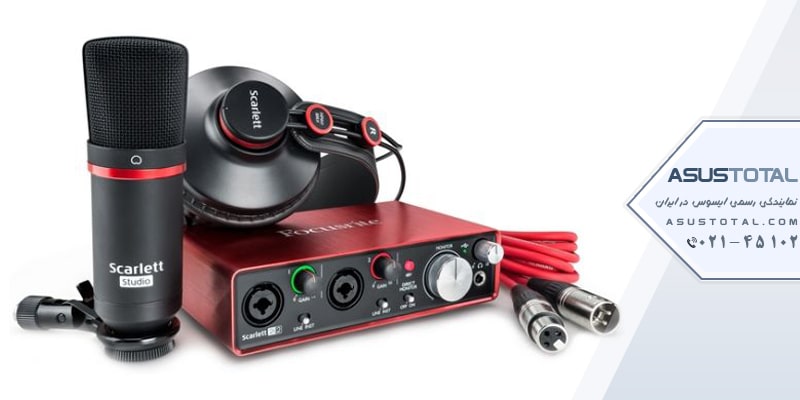
آیا به دنبال ارتقا کیفیت صدای رایانه خود هستید و میخواهید از تجربه شنیداری واقعی و حرفهای بهرهمند شوید؟ در گذشته، بسیاری از کاربران برای داشتن صدای با کیفیت مجبور بودند کارت صدا روی سیستم خود نصب کنند، زیرا مادربردها به تنهایی توانایی تولید صدای حرفهای را نداشتند. با پیشرفت تکنولوژی، اغلب رایانههای مدرن دارای کارت صدای داخلی هستند و میتوانند صدای قابل قبول و مناسب برای استفاده روزمره را فراهم کنند. با این حال، اگر به صدای حرفهای نیاز دارید، مخصوصاً برای کارهای استودیویی، آهنگسازی، گیمینگ یا گوش دادن به موسیقی با کیفیت بالا، نصب و اتصال کارت صدا اختصاصی هنوز هم بهترین گزینه است.
در این مقاله، به شما تمام مراحل نصب، فعالسازی و اتصال کارت صدا به سیستم را به صورت گامبهگام آموزش میدهیم. همچنین نکاتی در مورد بهینهسازی صدای رایانه و استفاده از نرمافزارهای مرتبط با کارت صدا ارائه خواهد شد.
کارت صدا چیست؟
کارت صدا یک قطعه سختافزاری است که وظیفه پردازش سیگنالهای صوتی دیجیتال را بر عهده دارد. کارت صدا دادههای صوتی را به سیگنالهای آنالوگ تبدیل میکند و آنها را به بلندگوها یا هدفونهای شما منتقل میکند. کارت صدا میتواند انواع مختلف فایلهای صوتی مانند .wav، .mp3، .cda و سایر فرمتها را پشتیبانی کند. کیفیت کارت صدا و همچنین کیفیت بلندگوها نقش مهمی در ارائه یک تجربه شنیداری با کیفیت ایفا میکند.
یک کارت صدا معمولی دارای رابطهای متعددی است. این رابطها شامل پورتهای ورودی و خروجی برای اتصال بلندگو، میکروفون، ابزارهای موسیقی و گاهی پورتهای دیجیتال مانند SPDIF هستند. برخی کارتهای پیشرفته همچنین دارای پورتهای MIDI و رابطهای Firewire هستند که امکان ضبط و ویرایش حرفهای صدا را فراهم میکنند.
نرمافزار و درایورهای همراه کارت صدا به شما امکان میدهند تنظیمات دلخواه خود را اعمال کنید، صدا را تقویت کنید، و حتی موسیقی را ویرایش یا ضبط کنید. بسیاری از کارتهای گرانتر از صدای فراگیر (Surround Sound) پشتیبانی میکنند، که برای گیمرها و علاقهمندان به موسیقی بسیار جذاب است.
چرا به کارت صدا نیاز داریم؟
با اینکه اکثر مادربردهای جدید دارای تراشه صوتی هستند، کارتهای صدای اختصاصی کیفیت صدا را به طور چشمگیری بهبود میبخشند. کارت صدا میتواند دارای ویژگیهای پیشرفتهای مانند پیشتقویتکنندهها، پشتیبانی از فرمتهای صوتی حرفهای و صدای فراگیر مجازی باشد.
یکی دیگر از مزایای کارت صدا افزایش سطح خروجی صدا و کنترل بهتر روی کانالهای مختلف است. برخی کارتهای صوتی حتی میتوانند سیستم سینمای خانگی شما را با پشتیبانی از S/PDIF یا صدای 7.1 بهبود دهند. بنابراین، اگر به کیفیت صدای حرفهای و دقیق نیاز دارید، نصب و اتصال کارت صدا اختصاصی به سیستم گزینهای ضروری است.
مرحله اول: بررسی نیاز به کارت صدا
قبل از شروع نصب، ابتدا بررسی کنید که آیا واقعاً به کارت صدا نیاز دارید یا خیر. بسیاری از رایانههای مدرن دارای کارت صدا داخلی هستند که برای کاربریهای روزمره کافی است. برای اطمینان، پشت رایانه خود را نگاه کنید و جکهای صوتی موجود را بررسی کنید. اگر کارت صدای داخلی موجود است و کیفیت آن برای شما مناسب است، نیازی به نصب کارت جدید نیست. اما اگر به دنبال صدای حرفهای هستید، آماده نصب و اتصال کارت صدا باشید.
مرحله دوم: خاموش کردن کامپیوتر و جدا کردن کابلها
برای نصب کارت صدا، ابتدا کامپیوتر خود را خاموش کنید و تمام کابلها را از پشت سیستم جدا کنید. این کار ایمنی شما را هنگام باز کردن کیس تضمین میکند و دسترسی به مادربرد و اسلاتهای PCI را آسان میکند. سیستم را روی یک سطح صاف قرار دهید تا هنگام نصب کارت صدا مشکلی ایجاد نشود.
مرحله سوم: باز کردن پنل کیس
پنل کناری کیس رایانه خود را باز کنید. بسیاری از کیسهای مدرن دارای پیچهای شستی هستند، اما برخی نیاز به پیچگوشتی دارند. پس از باز کردن پنل، به مادربرد و اسلاتهای PCI دسترسی خواهید داشت. این مرحله برای نصب کارت صدا و بررسی اجزای داخلی کامپیوتر ضروری است.
مرحله چهارم: تمیز کردن کیس و برداشتن گرد و غبار
قبل از نصب کارت صدا، از این فرصت استفاده کنید و گرد و غبار موجود در کیس را پاک کنید. گرد و غبار میتواند باعث گرم شدن بیش از حد قطعات و کاهش عمر مفید سیستم شود. از هوای فشرده برای تمیز کردن گوشهها و لبههای مادربرد و سایر قطعات استفاده کنید.
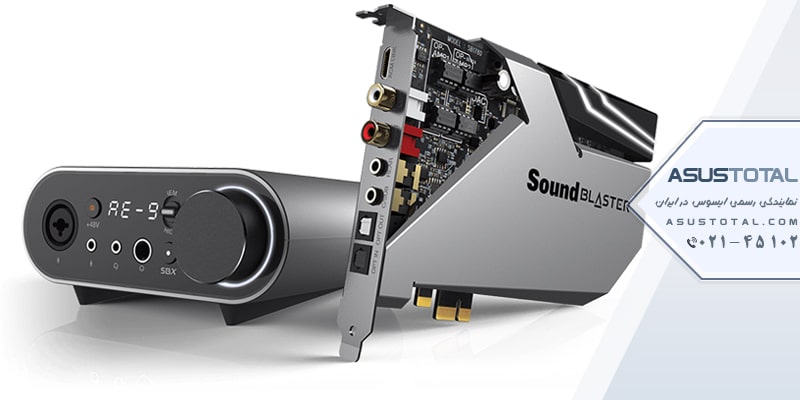
مرحله پنجم: نصب کارت صدا
-
محل اسلات PCI را پیدا کنید. کارتهای توسعه، از جمله کارت صدا، در این اسلاتها نصب میشوند. اسلاتهای PCI معمولاً سفید هستند و روی مادربرد قرار دارند.
-
اگر کارت صدا قدیمی دارید، قبل از نصب کارت جدید، آن را خارج کنید. نصب همزمان دو کارت صدا میتواند باعث تداخل سختافزاری شود.
-
کارت جدید را در اسلات PCI قرار دهید و مطمئن شوید که پورتهای پشتی کارت با پنل کیس همتراز هستند.
-
کارت را با پیچ محکم روی کیس ثابت کنید. از فشار بیش از حد خودداری کنید، اما اطمینان حاصل کنید که کارت محکم در جای خود قرار گرفته است.
-
برخی کارتهای قدیمی نیاز به اتصال به درایو CD/DVD دارند. اگر کارت شما این ویژگی را دارد، آن را با کابل مربوطه وصل کنید. در کارتهای جدید معمولاً این اتصال غیرضروری است.
پس از این مراحل، کارت صدا به درستی در کیس نصب شده و آماده اتصال کارت صدا به بلندگوها است.
مرحله ششم: اتصال بلندگوها
اکنون نوبت به اتصال بلندگوها میرسد. محل قرارگیری بلندگوها را طوری انتخاب کنید که تجربه صوتی بهینه داشته باشید. سابووفر را در گوشه یا بالای دیوار قرار ندهید. سپس کابلهای بلندگو را به کارت صدا وصل کنید. معمولاً رنگبندی پورتها به شکل زیر است:
-
سبز: بلندگوهای جلویی یا هدفون
-
سیاه: بلندگوهای عقب
-
نقرهای: بلندگوهای جانبی
-
نارنجی: مرکز / سابووفر
-
صورتی: میکروفون
با رعایت این رنگبندی، اطمینان حاصل میکنید که کانالهای صوتی درست متصل شده و صدای فراگیر به درستی پخش میشود.
مرحله هفتم: نصب درایور کارت صدا
پس از نصب سختافزاری کارت صدا، سیستم را روشن کنید. ویندوز به طور خودکار کارت صدا را شناسایی و درایورهای مناسب را نصب میکند. اگر ویندوز نتوانست درایورها را نصب کند، باید آنها را به صورت دستی نصب کنید. برای این کار:
-
دیسک همراه کارت صدا را وارد کنید یا
-
درایورها را از سایت سازنده کارت صدا دانلود کنید و نصب کنید.
پس از نصب درایور، بلندگوها را تست کنید. روی آیکون صدا در نوار ابزار کلیک کنید و میزان صدا را تنظیم کنید. اگر صدای آزمایشی پخش شد، کارت صدا به درستی اتصال کارت صدا شده است.
نکات تکمیلی برای بهبود تجربه صوتی
-
استفاده از نرمافزارهای مدیریت صدا: بسیاری از کارتهای صدا دارای نرمافزار اختصاصی هستند که به شما امکان میدهد تنظیمات پیشرفته مانند اکولایزر، جلوههای صوتی و صدای فراگیر را مدیریت کنید.
-
بهروزرسانی درایورها: همیشه درایورهای کارت صدا را بهروز نگه دارید تا مشکلات سازگاری و کیفیت صدا به حداقل برسد.
-
تنظیم بلندی و کانالها: مطمئن شوید کانالهای چپ و راست به درستی وصل شدهاند و بلندی صدا به صورت متعادل تنظیم شده است.
-
محل قرارگیری بلندگوها: برای بهترین تجربه صوتی، بلندگوها را به گونهای قرار دهید که صدا به صورت یکنواخت در محیط پخش شود.
-
تمیز نگه داشتن کابلها: کابلهای بلندگو را به گونهای مدیریت کنید که گره نخورد و مانع عبور هوا و خنک شدن سیستم نشود.
مزایای استفاده از کارت صدا اختصاصی
-
کیفیت صدای بهتر و شفافتر نسبت به کارتهای داخلی مادربرد
-
پشتیبانی از فرمتهای صوتی حرفهای و صدای فراگیر
-
امکان ضبط و ویرایش موسیقی با ابزارهای حرفهای
-
کنترل بهتر روی کانالها و خروجیهای صوتی
-
افزایش توان خروجی صدا و هماهنگی با سیستمهای سینمای خانگی
با استفاده از کارت صدا و اتصال کارت صدا حرفهای، کاربران حرفهای، گیمرها و موزیسینها میتوانند تجربه شنیداری کاملاً متفاوت و با کیفیتی بسیار بالا داشته باشند.
مراحل مهم برای اتصال کارت صدا به سیستم و بهینهسازی کیفیت صدا
یکی از مهمترین مراحل برای بهرهمندی از کیفیت صوتی بهتر در رایانه، اتصال کارت صدا به سیستم به صورت صحیح است. انتخاب محل مناسب در اسلات PCI یا PCIe، اطمینان از همراستایی پورتها و نصب دقیق کارت، باعث میشود تا نویز و اختلالات صوتی کاهش یافته و تجربه شنیداری شما بهبود یابد. پس از اتصال کارت صدا، نصب درایورها و تست اسپیکرها ضروری است تا مطمئن شوید تمامی کانالها به درستی کار میکنند و کیفیت صدا به بالاترین سطح خود میرسد. رعایت این مراحل باعث میشود کارت صدا عملکرد بهینهای داشته باشد و صدایی شفاف و قدرتمند ارائه کند.
نتیجهگیری
نصب و اتصال کارت صدا به سیستم، یکی از بهترین راهها برای بهبود کیفیت صوتی رایانه است. با رعایت مراحل گامبهگام، از باز کردن کیس و تمیز کردن داخلی، تا نصب کارت، اتصال بلندگوها و نصب درایورها، میتوانید صدایی با کیفیت حرفهای داشته باشید. نکات تکمیلی مانند مدیریت کابلها، بهروزرسانی درایورها و استفاده از نرمافزارهای اختصاصی، تجربه صوتی شما را به سطح بالاتری میبرد. با اجرای این روشها، نه تنها کیفیت صدای رایانه شما افزایش مییابد، بلکه امکان استفاده از قابلیتهای حرفهای صدا مانند صدای فراگیر، ضبط موسیقی و مدیریت پیشرفته کانالها نیز فراهم میشود.
استفاده از کارت صدا اختصاصی و اتصال کارت صدا به درستی، یک سرمایهگذاری بلندمدت برای بهبود تجربه صوتی و افزایش کیفیت شنیداری در رایانه شما محسوب میشود. بنابراین اگر به دنبال صدای واقعی و حرفهای هستید، نصب کارت صدا اختصاصی یک انتخاب هوشمندانه و ضروری است.
شرکت تایسوس توتال نمایندگی رسمی ایسوس در ایران ارائه دهنده خدمات تعمیرات انواع محصولات ایسوس از جمله تعمیر موبایل ایسوس ، تعمیر آل این وان ایسوس ، تعمیر تبلت ایسوس و تعمیر تجهیزات شبکه ایسوس می باشد . برای اطلاعات بیشتر با کارشناسان ما تماس بگیرید.