

راهنمای جامع افزایش عمر باتری لپ تاپ
عمر باتری لپ تاپ یکی از مهمترین عواملی است که در تجربه کاربری و عملکرد دستگاه نقش دارد. بسیاری از لپتاپهای امروزی با وجود برخورداری از فناوریهای پیشرفته و باتریهای بهینه، هنوز هم نمیتوانند در استفاده روزانه عملکرد ایدهآلی داشته باشند. اگر احساس میکنید باتری لپتاپ شما سریع تخلیه میشود، این مقاله برای شماست. در این مطلب از شرکت ایسوس توتال، به بررسی بهترین روشهای افزایش عمر باتری لپ تاپ خواهیم پرداخت تا بتوانید با رعایت چند نکته ساده، شارژدهی دستگاه خود را چندین ساعت افزایش دهید.
چرا عمر باتری لپ تاپ کاهش مییابد؟
پیش از آنکه به راهکارهای افزایش عمر باتری لپ تاپ بپردازیم، باید بدانیم چه عواملی باعث کاهش طول عمر آن میشوند. در واقع باتری لپتاپها، بهویژه باتریهای لیتیوم یونی، در برابر شارژ و تخلیه مداوم حساس هستند. عواملی مانند دمای بالا، روشنایی زیاد صفحه نمایش، اجرای همزمان برنامههای سنگین و استفاده مداوم از وایفای یا بلوتوث، از دلایل اصلی کاهش کارایی باتری هستند.
روش ۱: کاهش نور صفحه نمایش
یکی از سادهترین و مؤثرترین روشها برای افزایش عمر باتری لپ تاپ، کاهش روشنایی صفحه نمایش است. صفحه نمایش یکی از بزرگترین مصرفکنندگان انرژی در لپتاپ محسوب میشود.
با کاهش حتی ۳۰ درصدی روشنایی، میتوانید بین ۳۰ تا ۶۰ دقیقه به زمان استفاده از باتری اضافه کنید. در اکثر لپتاپها، دکمههای ترکیبی مانند Fn + F5 یا F6 برای تنظیم روشنایی وجود دارد. همچنین در ویندوز 10 و 11، میتوانید از طریق Action Center یا مسیر Settings > System > Display روشنایی را کنترل کنید.
روش ۲: استفاده از حالت صرفهجویی در انرژی (Battery Saver)
در ویندوز قابلیتی به نام Battery Saver وجود دارد که به طور خودکار مصرف برق لپتاپ را کاهش میدهد. با فعالسازی این گزینه، سیستم عملکرد برخی از برنامههای پسزمینه را محدود کرده و توان پردازنده را کاهش میدهد.
برای فعال کردن این حالت، کافی است روی آیکون باتری در پایین صفحه کلیک کرده و گزینه Battery Saver Mode را انتخاب کنید. این روش میتواند تأثیر قابلتوجهی بر افزایش عمر باتری لپ تاپ داشته باشد، بهویژه زمانی که از دستگاه خارج از منزل استفاده میکنید.
روش ۳: غیرفعال کردن Wi-Fi و Bluetooth در زمان عدم نیاز
اتصالات بیسیم مانند وایفای و بلوتوث از جمله عوامل پنهانی هستند که شارژ باتری را کاهش میدهند. اگر در حال استفاده از لپتاپ بدون اینترنت هستید یا به بلوتوث نیاز ندارید، بهتر است آنها را خاموش کنید.
در ویندوز 10 و 11، کافی است کلیدهای Win + A را فشار دهید تا Action Center باز شود و سپس آیکونهای Wi-Fi و Bluetooth را غیرفعال کنید. این اقدام ساده میتواند تا ۱۰ درصد مصرف انرژی لپتاپ را کاهش دهد و به افزایش عمر باتری لپ تاپ کمک کند.
روش ۴: همیشه لپتاپ را به شارژر متصل نکنید
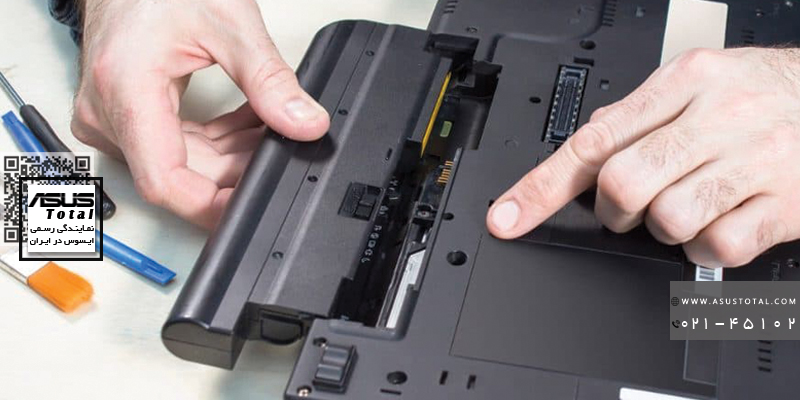
اگرچه لپتاپهای مدرن از شارژ هوشمند پشتیبانی میکنند و در برابر شارژ بیش از حد مقاوماند، اما اتصال مداوم به برق میتواند در درازمدت به باتری آسیب بزند. باتریهای لیتیوم یونی برای حفظ کارایی بهتر است همیشه بین ۲۰ تا ۸۰ درصد شارژ نگهداری شوند.
برخی برندها مانند ایسوس، لنوو و سونی نرمافزارهایی برای تنظیم محدودیت شارژ ارائه میدهند تا بتوانید از کاهش عمر باتری لپ تاپ جلوگیری کنید. به عنوان مثال، در لپتاپهای ایسوس میتوانید از نرمافزار ASUS Battery Health Charging برای محدودسازی سطح شارژ استفاده کنید.
روش ۵: قطع لوازم جانبی غیرضروری
هر وسیلهای که از طریق USB به لپتاپ متصل میشود مانند هارد اکسترنال، ماوس نوری یا وبکم، انرژی مصرف میکند. بنابراین در زمانی که به این لوازم نیاز ندارید، بهتر است آنها را جدا کنید.
حتی وجود یک DVD در درایو نیز میتواند باعث فعالیت موتور داخلی و در نتیجه کاهش عمر باتری لپ تاپ شود. پس هر چه تعداد لوازم جانبی کمتری متصل باشد، شارژ لپتاپ مدت زمان بیشتری دوام خواهد آورد.
روش ۶: ارتقا به حافظه SSD
اگر لپتاپ شما هنوز از هارد دیسک مکانیکی (HDD) استفاده میکند، تعویض آن با SSD یکی از بهترین راهها برای افزایش سرعت و عمر باتری لپ تاپ است. درایوهای SSD به دلیل نداشتن قطعات متحرک، انرژی کمتری مصرف میکنند و علاوه بر افزایش سرعت بوت و اجرای برنامهها، باعث کاهش مصرف برق میشوند.
روش ۷: استفاده از گرافیک داخلی به جای کارت گرافیک مجزا
بسیاری از لپتاپها دارای دو نوع پردازشگر گرافیکی هستند: گرافیک یکپارچه (Intel HD / Iris) و گرافیک مجزا (Nvidia یا AMD). در حالت معمول، سیستم باید بهصورت خودکار بین آنها سوئیچ کند.
اما اگر لپتاپ شما همیشه از کارت گرافیک مجزا استفاده میکند، مصرف انرژی بسیار بالاتر خواهد رفت. با ورود به تنظیمات NVIDIA Control Panel یا AMD Radeon Settings، میتوانید برنامهها را طوری تنظیم کنید که در حالت عادی از گرافیک داخلی استفاده شود. این کار تأثیر مستقیمی بر طولانیتر شدن عمر باتری لپ تاپ دارد.
روش ۸: مدیریت حافظه و برنامههای در حال اجرا
اجرای برنامههای متعدد یا باز نگهداشتن تبهای زیاد در مرورگر، باعث افزایش مصرف رم و پردازنده میشود. همین موضوع موجب داغ شدن سیستم و کاهش عمر باتری لپ تاپ خواهد شد.
سعی کنید فقط برنامههایی را که نیاز دارید باز نگه دارید. همچنین از ابزار Task Manager برای بستن نرمافزارهای غیرضروری استفاده کنید. این کار علاوه بر صرفهجویی در انرژی، سرعت سیستم را نیز افزایش میدهد.
روش ۹: استفاده از حالت Hibernate به جای Sleep
تفاوت مهمی میان حالت Sleep و Hibernate وجود دارد. در حالت Sleep، سیستم برای روشن شدن سریع، اطلاعات را در رم نگه میدارد، اما همچنان باتری مصرف میکند. در مقابل، Hibernate تمام دادهها را روی دیسک ذخیره کرده و دستگاه را کاملاً خاموش میکند.
در نتیجه، اگر قصد دارید چند ساعت از لپتاپ استفاده نکنید، بهتر است از حالت Hibernate استفاده کنید تا از تخلیه باتری جلوگیری کرده و عمر باتری لپ تاپ خود را افزایش دهید.
روش ۱۰: کنترل دما و تهویه مناسب لپتاپ
گرما یکی از دشمنان اصلی باتریهای لیتیوم یونی است. قرار دادن لپتاپ روی سطوح نرم مانند پتو یا تخت باعث بسته شدن مسیر تهویه و افزایش دما میشود. برای حفظ عمر باتری لپ تاپ بهتر است همیشه از Cooling Pad یا پایه خنککننده استفاده کنید و سیستم را در محیطی با تهویه مناسب قرار دهید.
روش ۴: همیشه لپتاپ را به شارژر متصل نکنید
اگرچه لپتاپهای مدرن از شارژ هوشمند پشتیبانی میکنند و در برابر شارژ بیش از حد مقاوماند، اما اتصال مداوم به برق میتواند در درازمدت به باتری آسیب بزند. باتریهای لیتیوم یونی برای حفظ کارایی بهتر است همیشه بین ۲۰ تا ۸۰ درصد شارژ نگهداری شوند.
برخی برندها مانند ایسوس، لنوو و سونی نرمافزارهایی برای تنظیم محدودیت شارژ ارائه میدهند تا بتوانید از کاهش عمر باتری لپ تاپ جلوگیری کنید. به عنوان مثال، در لپتاپهای ایسوس میتوانید از نرمافزار ASUS Battery Health Charging برای محدودسازی سطح شارژ استفاده کنید.
روش ۵: قطع لوازم جانبی غیرضروری
هر وسیلهای که از طریق USB به لپتاپ متصل میشود مانند هارد اکسترنال، ماوس نوری یا وبکم، انرژی مصرف میکند. بنابراین در زمانی که به این لوازم نیاز ندارید، بهتر است آنها را جدا کنید.
حتی وجود یک DVD در درایو نیز میتواند باعث فعالیت موتور داخلی و در نتیجه کاهش عمر باتری لپ تاپ شود. پس هر چه تعداد لوازم جانبی کمتری متصل باشد، شارژ لپتاپ مدت زمان بیشتری دوام خواهد آورد.
روش ۶: ارتقا به حافظه SSD
اگر لپتاپ شما هنوز از هارد دیسک مکانیکی (HDD) استفاده میکند، تعویض آن با SSD یکی از بهترین راهها برای افزایش سرعت و عمر باتری لپ تاپ است. درایوهای SSD به دلیل نداشتن قطعات متحرک، انرژی کمتری مصرف میکنند و علاوه بر افزایش سرعت بوت و اجرای برنامهها، باعث کاهش مصرف برق میشوند.
روش ۷: استفاده از گرافیک داخلی به جای کارت گرافیک مجزا
بسیاری از لپتاپها دارای دو نوع پردازشگر گرافیکی هستند: گرافیک یکپارچه (Intel HD / Iris) و گرافیک مجزا (Nvidia یا AMD). در حالت معمول، سیستم باید بهصورت خودکار بین آنها سوئیچ کند.
اما اگر لپتاپ شما همیشه از کارت گرافیک مجزا استفاده میکند، مصرف انرژی بسیار بالاتر خواهد رفت. با ورود به تنظیمات NVIDIA Control Panel یا AMD Radeon Settings، میتوانید برنامهها را طوری تنظیم کنید که در حالت عادی از گرافیک داخلی استفاده شود. این کار تأثیر مستقیمی بر طولانیتر شدن عمر باتری لپ تاپ دارد.
روش ۸: مدیریت حافظه و برنامههای در حال اجرا
اجرای برنامههای متعدد یا باز نگهداشتن تبهای زیاد در مرورگر، باعث افزایش مصرف رم و پردازنده میشود. همین موضوع موجب داغ شدن سیستم و کاهش عمر باتری لپ تاپ خواهد شد.
سعی کنید فقط برنامههایی را که نیاز دارید باز نگه دارید. همچنین از ابزار Task Manager برای بستن نرمافزارهای غیرضروری استفاده کنید. این کار علاوه بر صرفهجویی در انرژی، سرعت سیستم را نیز افزایش میدهد.
روش ۹: استفاده از حالت Hibernate به جای Sleep
تفاوت مهمی میان حالت Sleep و Hibernate وجود دارد. در حالت Sleep، سیستم برای روشن شدن سریع، اطلاعات را در رم نگه میدارد، اما همچنان باتری مصرف میکند. در مقابل، Hibernate تمام دادهها را روی دیسک ذخیره کرده و دستگاه را کاملاً خاموش میکند.
در نتیجه، اگر قصد دارید چند ساعت از لپتاپ استفاده نکنید، بهتر است از حالت Hibernate استفاده کنید تا از تخلیه باتری جلوگیری کرده و عمر باتری لپ تاپ خود را افزایش دهید.
روش ۱۰: کنترل دما و تهویه مناسب لپتاپ
گرما یکی از دشمنان اصلی باتریهای لیتیوم یونی است. قرار دادن لپتاپ روی سطوح نرم مانند پتو یا تخت باعث بسته شدن مسیر تهویه و افزایش دما میشود. برای حفظ عمر باتری لپ تاپ بهتر است همیشه از Cooling Pad یا پایه خنککننده استفاده کنید و سیستم را در محیطی با تهویه مناسب قرار دهید.
روش ۱۱: بهروزرسانی درایورها و سیستمعامل
بهروزرسانی ویندوز و درایورها نهتنها عملکرد دستگاه را بهبود میبخشد، بلکه مصرف انرژی را نیز بهینه میکند. نسخههای جدید معمولاً با الگوریتمهای مدیریت انرژی دقیقتر عرضه میشوند و باعث افزایش عمر باتری لپ تاپ خواهند شد.
روش ۱۲: بررسی سلامت باتری لپتاپ
ویندوز این امکان را دارد که گزارشی کامل از وضعیت باتری شما ارائه دهد. برای این کار در قسمت جستجوی ویندوز، عبارت cmd را تایپ کرده و با دستور زیر گزارش باتری را دریافت کنید:
این گزارش شامل اطلاعاتی درباره ظرفیت فعلی، دفعات شارژ و میزان افت کارایی است. اگر متوجه شدید ظرفیت باتری بهطور محسوسی کاهش یافته، شاید زمان تعویض آن رسیده باشد تا عمر باتری لپ تاپ شما به حالت عادی برگردد.
نتیجهگیری
حفظ و افزایش عمر باتری لپ تاپ نیازمند رعایت مجموعهای از عادات ساده اما مؤثر است. با کاهش نور صفحه، غیرفعال کردن اتصالات غیرضروری، بهکارگیری حالت صرفهجویی در انرژی و نگهداری صحیح از دستگاه، میتوانید تا چندین ساعت شارژدهی بیشتری داشته باشید.
با رعایت نکات گفتهشده در این مقاله، مطمئن باشید میتوانید عمر باتری لپ تاپ خود را چندین برابر افزایش دهید و تجربهای طولانیتر و پربازدهتر از دستگاهتان داشته باشید
شرکت ایسوس توتال ارائه دهنده خدمات تعمیر تبلت ایسوس ، تعمیر موبایل ایسوس ، تجهیزات شبکه ، تعمیر آل این وان ایسوس می باشد . برای اطلاعات بیشتر با کارشناسان ما تماس بگیرید.